※この記事は「AOS 7.3 AHV10.3 Prism Central pc.7.3」時点の情報をもとに作成しています。その後の機能アップデートについてはメーカーの公開情報をご確認ください。
今回は、Nutanix「Disaster Recovery」の自動フェイルオーバーなどで使えるPrism CentralのローカルWitnessサービスを使用してみます。
目次
1.今回の環境
AOS: 7.3
AHV: 10.3
Prism Central: pc.7.3
▽今回の環境のイメージは以下の通りです。
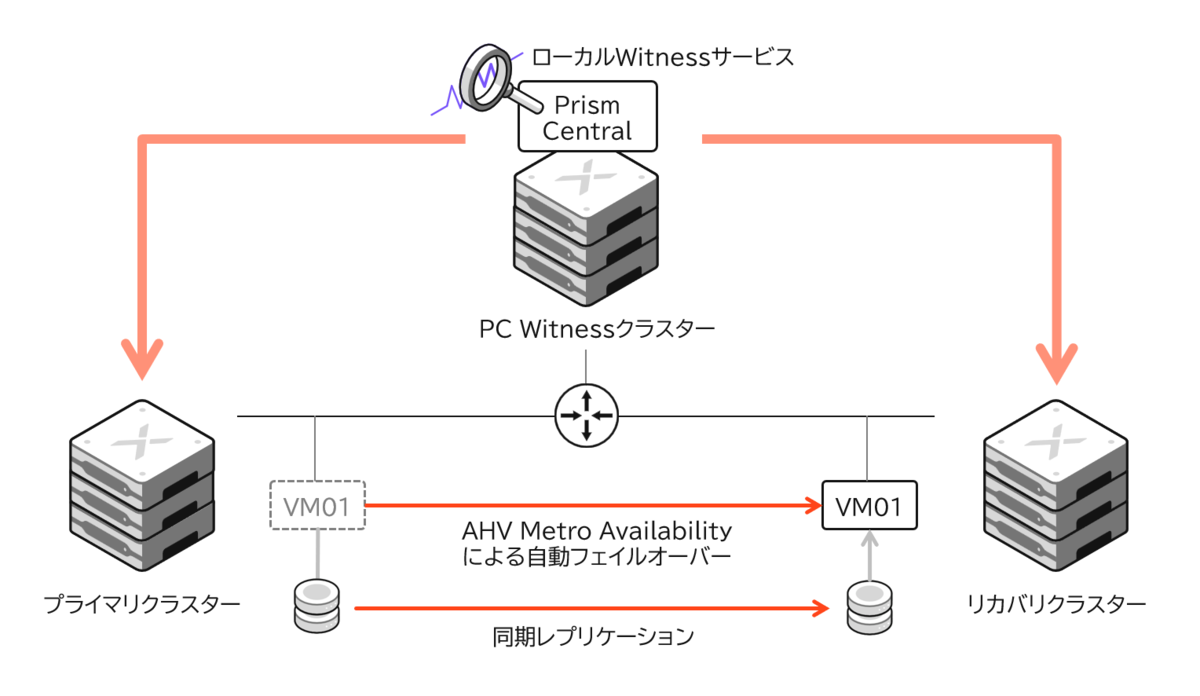
Nutanix Disaster Recoveryでは、「AHV Metro Availability」という同期レプリケーションをもとにしたDR機能が提供されており、Witnessという監視用のサービスを使用することで、プライマリクラスターの障害時に、リカバリークラスターに自動でフェイルオーバーをすることが可能です。
AHV Metro Availability
https://portal.nutanix.com/page/documents/details?targetId=Disaster-Recovery-DRaaS-Guide-vpc_7_3:ecd-ecdr-metroavailability-pc-c.html
Witnessの構成は大きく分けて2つのパターンがあります。
- Prism Central上で動作するローカルWitnessサービス
- AHVやESXi上にデプロイできる外部Witness VM
違いについては、上記のリンクをご参照ください。
今回は、PCのローカルWitnessサービスを使用して、AHV Metroでの自動フェイルオーバーを試してみます。
AHV Metro Availability (Witness Service Hosted Locally Inside the Prism Central Instance)
https://portal.nutanix.com/page/documents/details?targetId=Disaster-Recovery-DRaaS-Guide-vpc_7_3:ecd-ecdr-witness-syncrep-pc-c.html
2. 環境とWitnessサービスの確認
今回は、Prism Centralが起動するWitness用クラスターと、Disaster Recoveryで使用するプライマリ/リカバリクラスターの計3つのクラスターで環境を作成しました。
PCのローカルWitnessでAHV Metroを監視する場合は、これらのクラスターがすべて同じPrism Centralの管理下にある必要があります。▽以下の通りです。

▽PCのローカルWitnessはデフォルトで有効化されているサービスですので、Prism Centralの画面から「Available」のステータスが確認できます。

3. 保護ポリシーの作成と仮想マシンの保護
プライマリとリカバリクラスター間で、レプリケーションのスケジュールとなる保護ポリシーを作成します。▽設定した保護ポリシーは以下の通りです。今回は、AHV Metro環境のため、同期(Synchronous)レプリケーションで設定します。

▽作成した保護ポリシーにプライマリクラスター上で起動する仮想マシンを追加します。

▽追加した仮想マシンのリカバリポイントが作成され、リカバリクラスター側にレプリケーションされていることが確認できます。
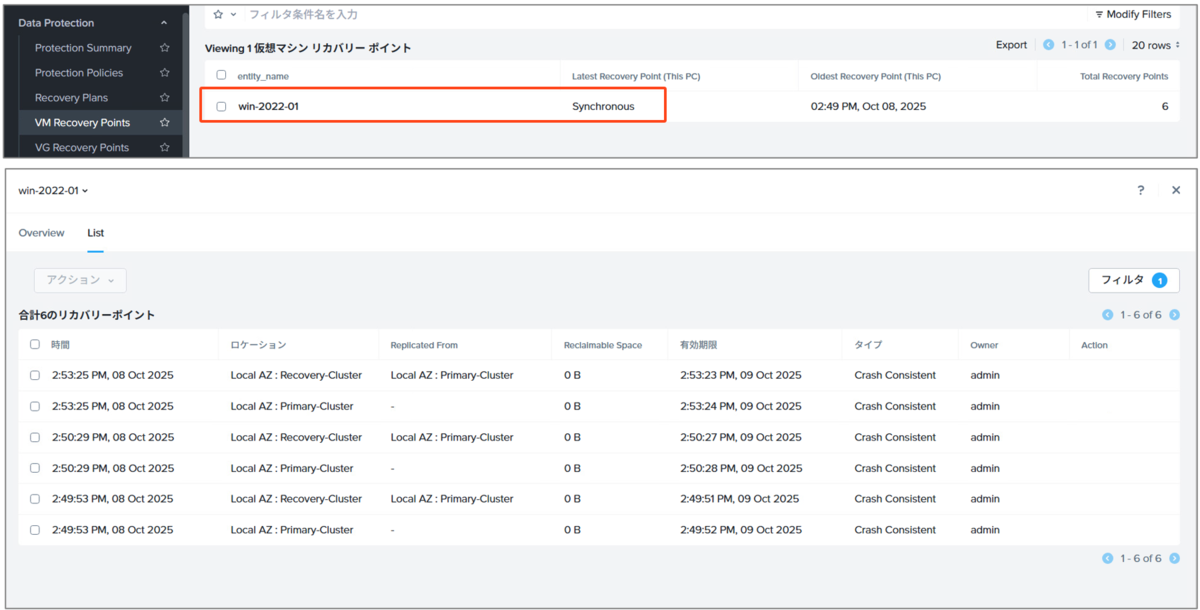
▽仮想マシン画面でも、プライマリクラスター上の対象VMが保護ポリシーでレプリケーションされ、ステータスが同期を表す「Synced」となっていることが確認できます。

4. リカバリプランの作成
ここからは、Witnessを用いた自動フェイルオーバーの設定をします。
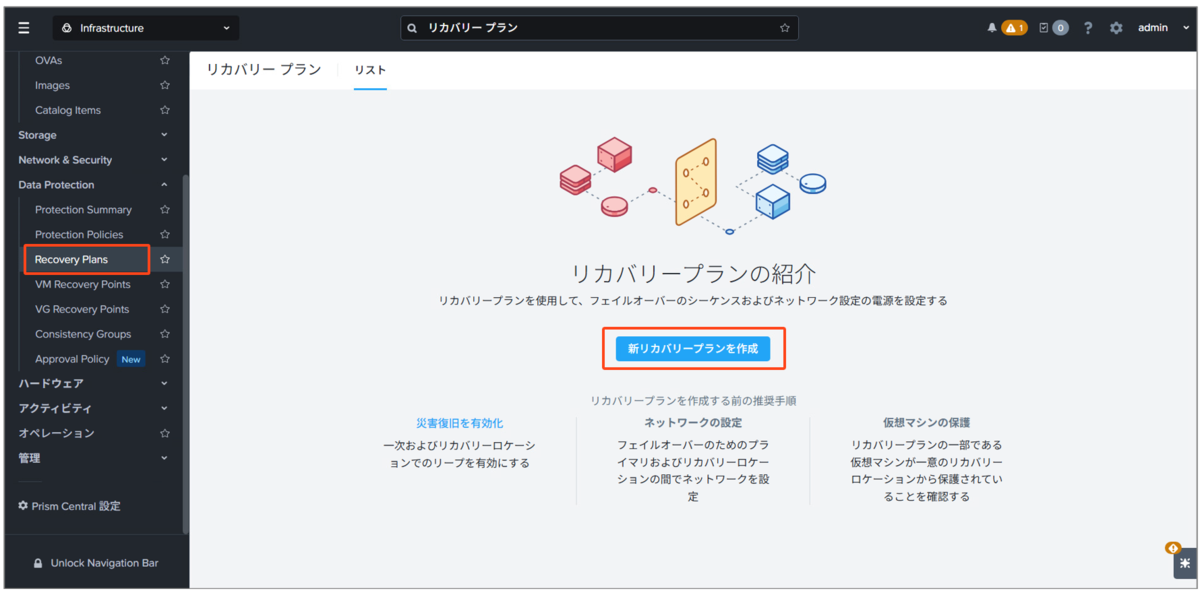
▽Prism Centralにて「新規リカバリプランを作成」をクリックします。
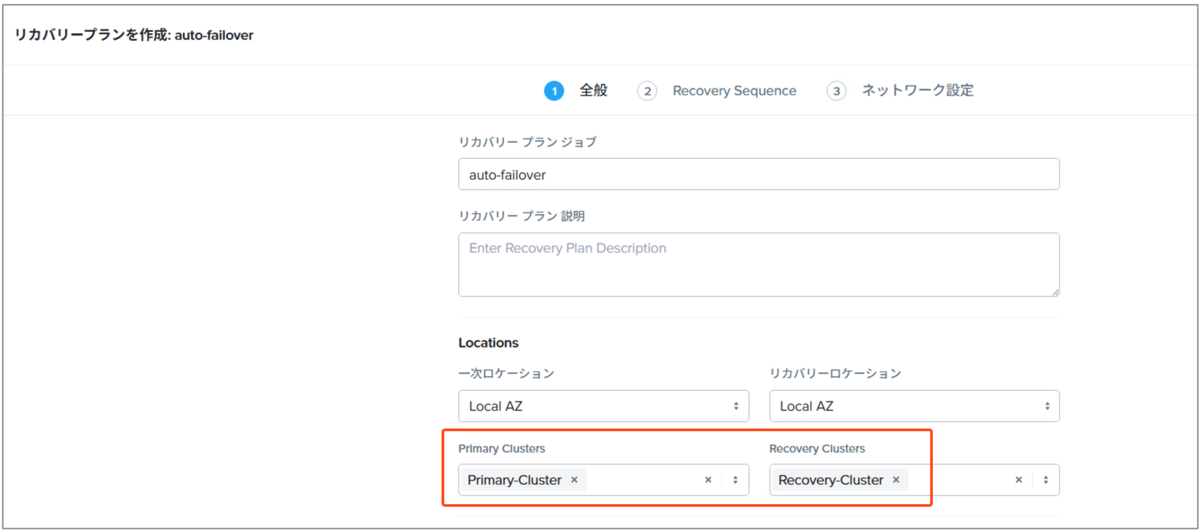
▽リカバリプランの作成画面でプライマリとリカバリクラスターの設定をします。
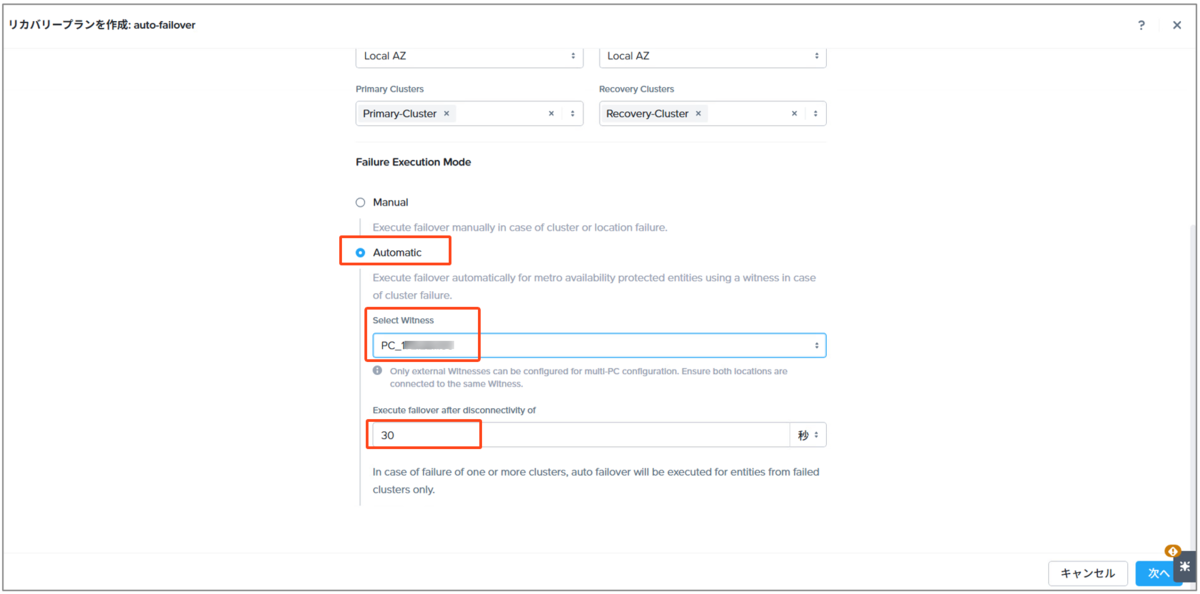
▽下にスクロールし、フェイルオーバー実行モードで「Automatic」にチェックを入れ、PCのローカルWitnessを選択します。PCのローカルWitnessサービスは「PC_<IPアドレス>」といった表示名になります。なお、下の数字はクラスター応答なしから自動フェイルオーバー実行までの待機時間でして、今回は30秒で設定しました。
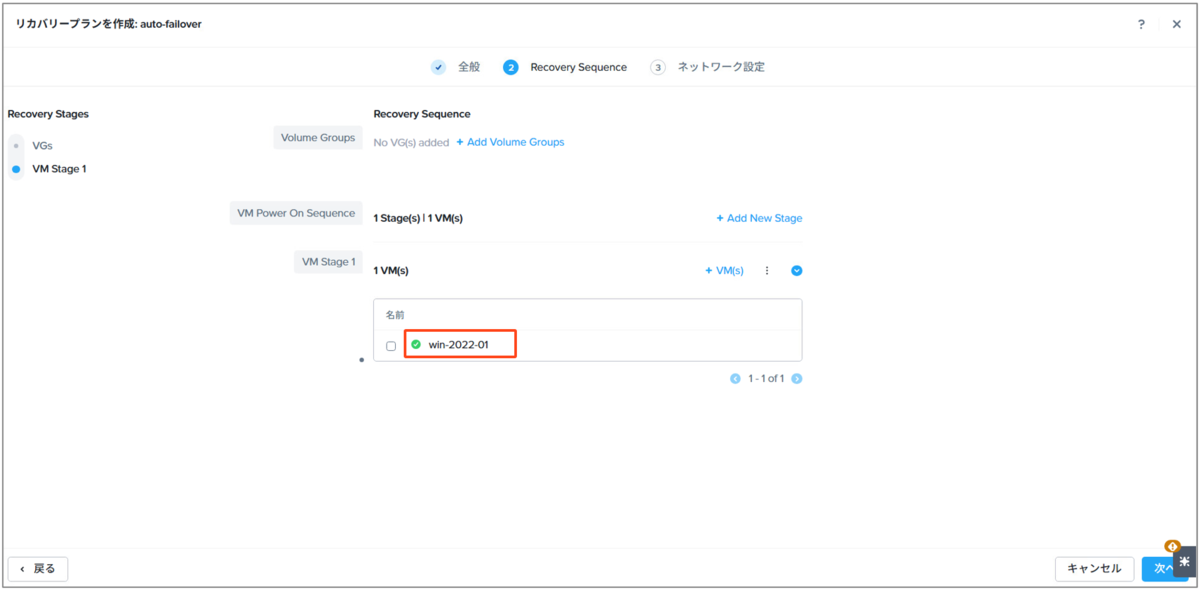
▽ネットワークマッピングの説明については、今回は割愛します。
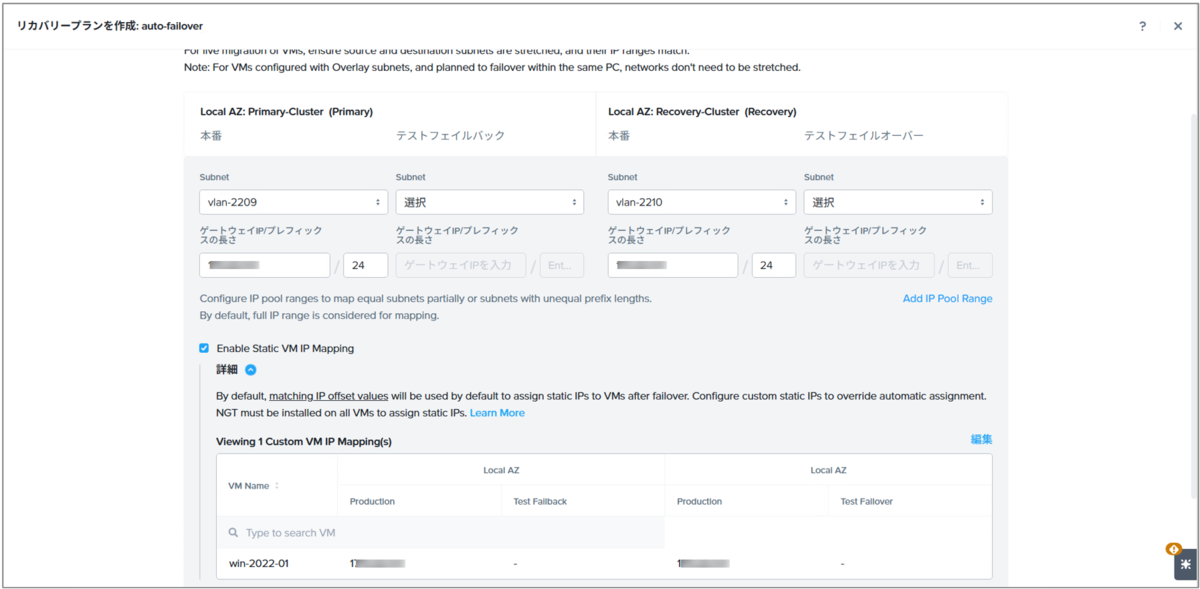
これでリカバリプランの作成が完了です。
▽Witnessを指定してリカバリプランを作成すると、Prism CentralのWitness画面にてどのWitnessがどのリカバリプランを監視しているかを確認できます。

5. 自動フェイルオーバーの実行
今回は、プライマリクラスターのCVMから以下コマンドでホストを強制シャットダウンし、クラスターダウン状態を再現してみます。
nutanix@cvm]$ hostssh sudo shutdown -h now
▽クラスターがダウンして応答がなくなり今回設定した30秒を経過すると、自動フェイルオーバーが実行されるアラートを検知しました。

▽仮想マシンはリカバリクラスターへ自動フェイルオーバーして起動したことが確認できます。
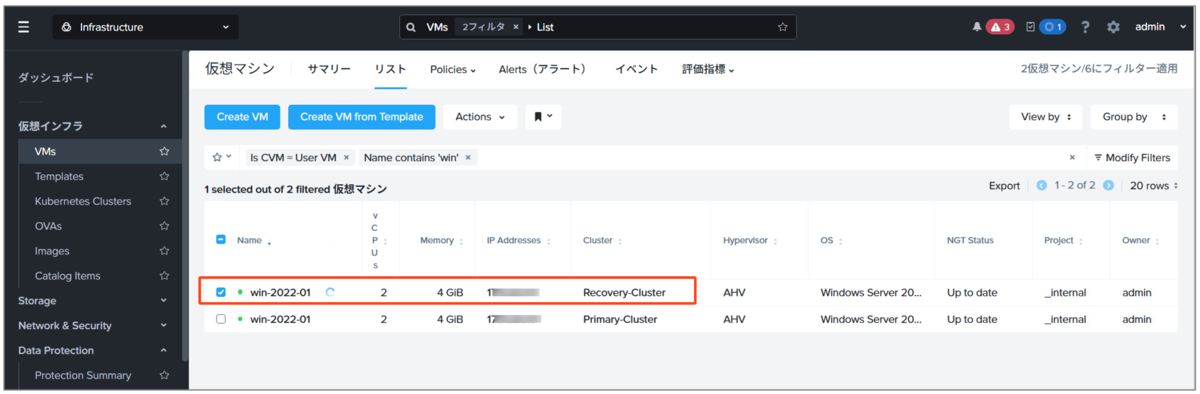
今回は、以上です。
