※この記事は「AOS 7.6 AHV11.2 Prism Central pc.7.6」時点の情報や環境をもとに作成しています。その後の機能アップデートについてはメーカーの公開情報をご確認ください。
今回は、2ノードクラスター用に作成したWitness VMに静的IPを割り当ててからサービスを起動してみます。なお、Wintness VMのデプロイ方法については以下のリンク先をご参照ください。
Nutanix AHV上にWitness VMをデプロイしてみる【AOS 7.3 AHV 10.3/pc.7.3】
https://tomomartin.hateblo.jp/entry/2025/10/08/022424
目次
1.今回の環境
AOS: 7.6
AHV: 11.2
Prism Central: pc.7.6
Wintness VM 7.6
▽環境のイメージは以下の通りです。
今回は2ノードクラスターを監視するために、Witness VMをデプロイ済みです。
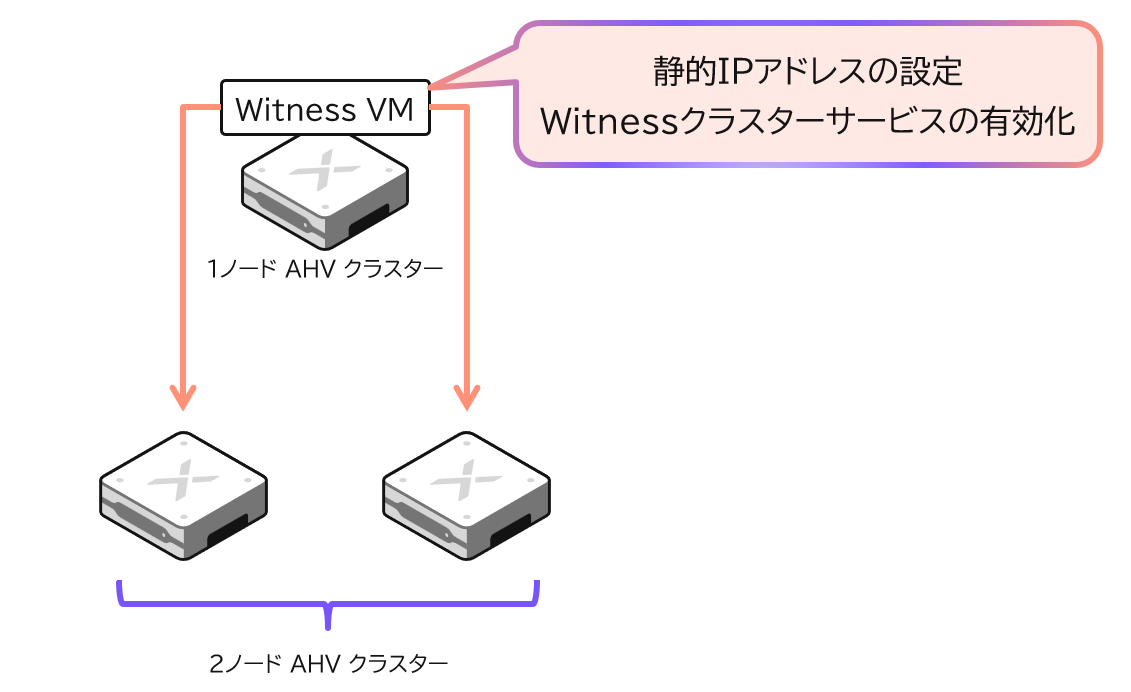
ちなみに、2ノードクラスターの監視の場合、Witness VMに必要なリソースは、最小2つのvCPU、6GBのメモリ、および25GBのストレージとのことです。
Witness for Two-node Clusters
https://portal.nutanix.com/page/documents/details?targetId=Web-Console-Guide-Prism-v7_6:wc-cluster-two-node-witness-wc-r.html
2. Witness VMへの静的IPの設定
デプロイしたWitness VMを、IPAMを使用していない仮想ネットワークに接続して初回電源ONします。起動後すぐにログイン画面が表示されますが、そこでログインしてしまうと変な感じになってしまうので、10~15分間くらい放置して、以下のような画面になるまで待機します。
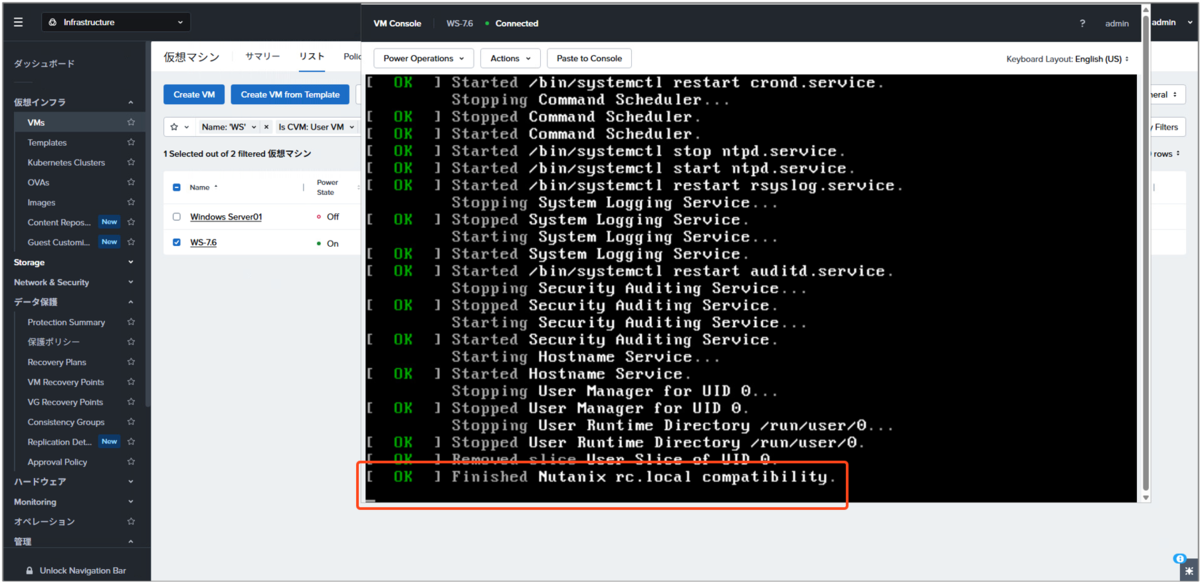
上記の画面はまだ何か起動処理中のように見えていますが、このまま待っているとずっとこの画面のまま変化しません。
そこで、コンソール画面をアクティブにしてエンターキーを押すと、ログインシェルが表示されます。これが静的IPでWitness VMを作成する時のトラップです。ログイン画面で、nutanixユーザーでデフォルトのパスワードでログインします。
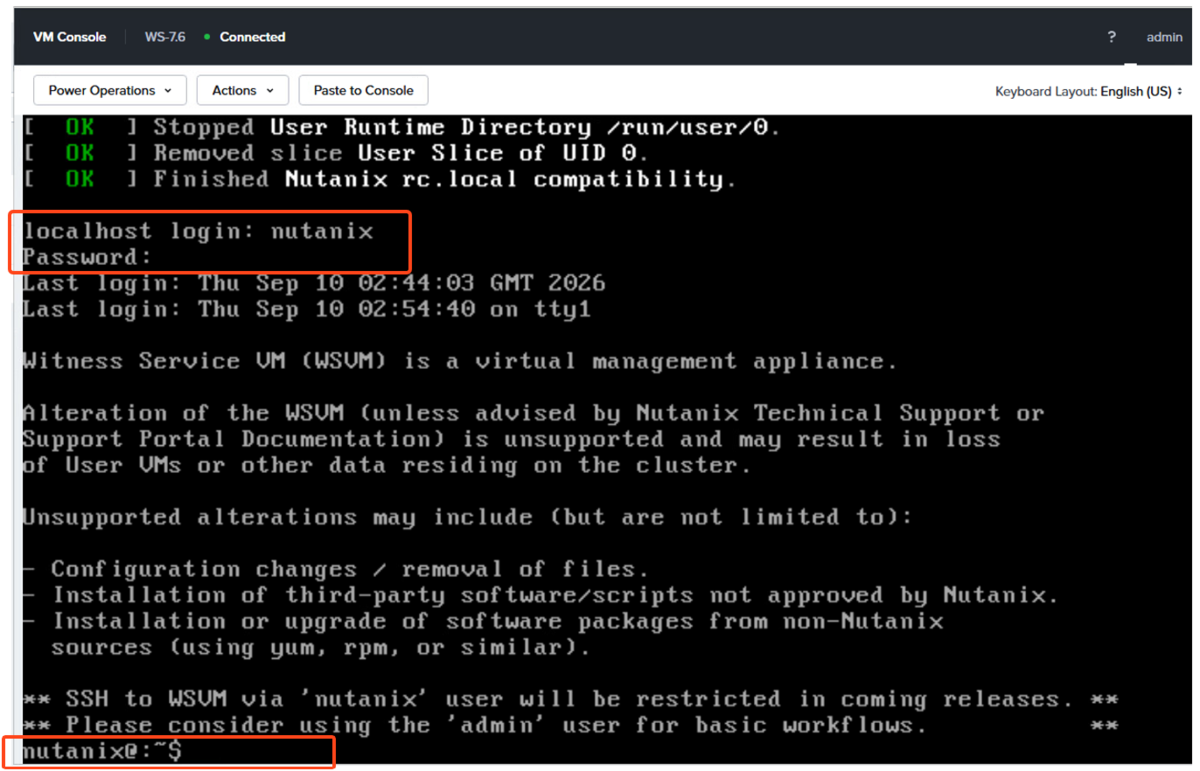
ログインできたら、ネットワークの設定ファイルを指定してviエディタ起動します。
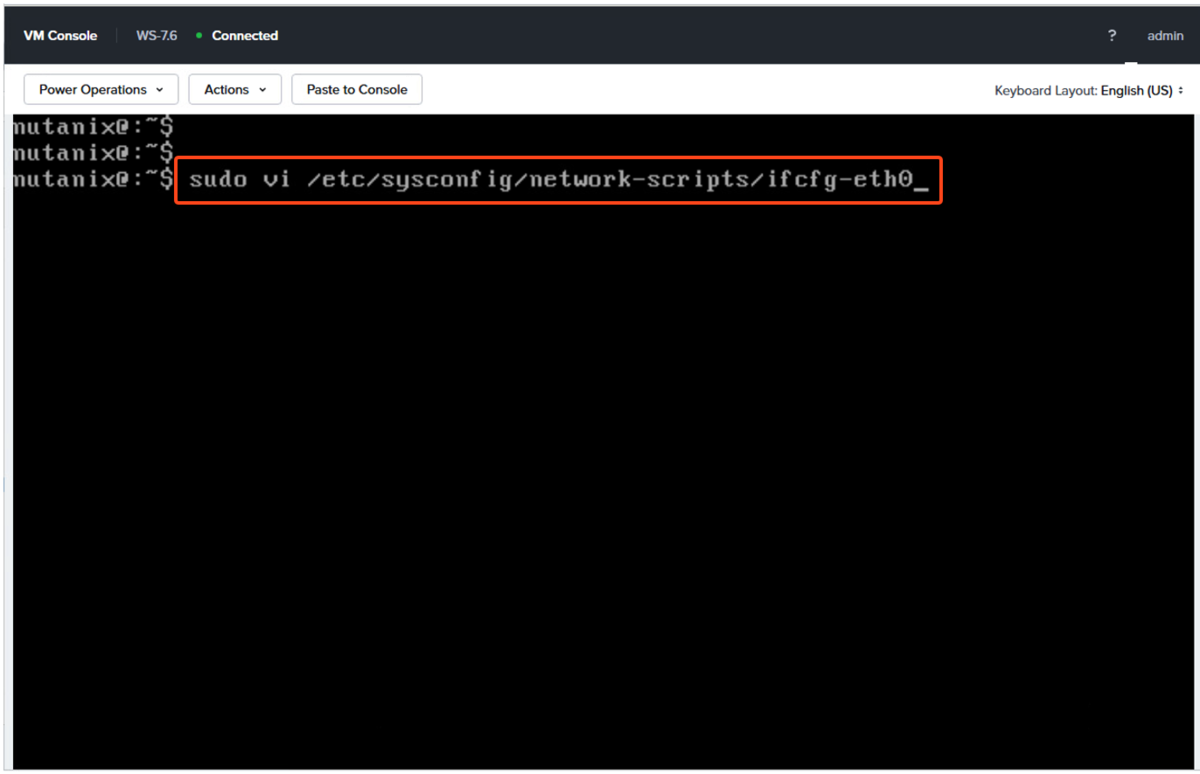
viエディタで設定する予定の静的IPやネットマスク、ゲートウェイ、またBOOTPROTOなどを修正して、保存します。
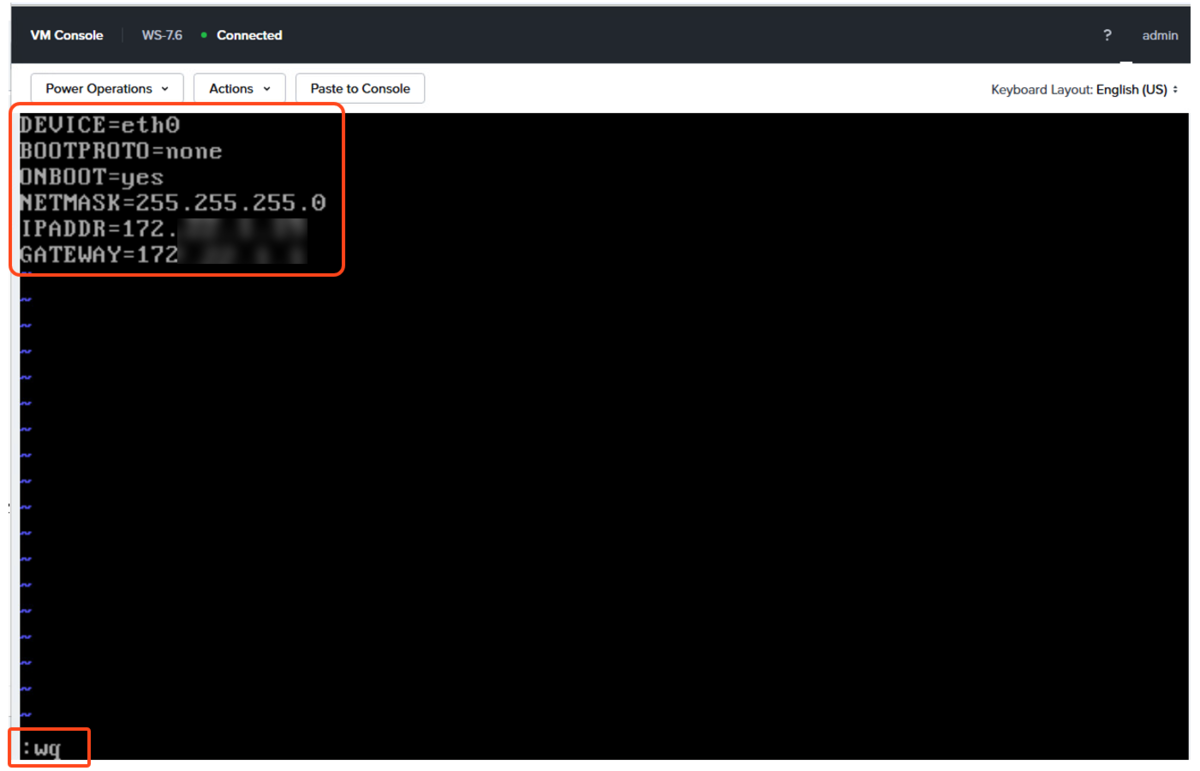
設定できたらWitness VMを再起動します。
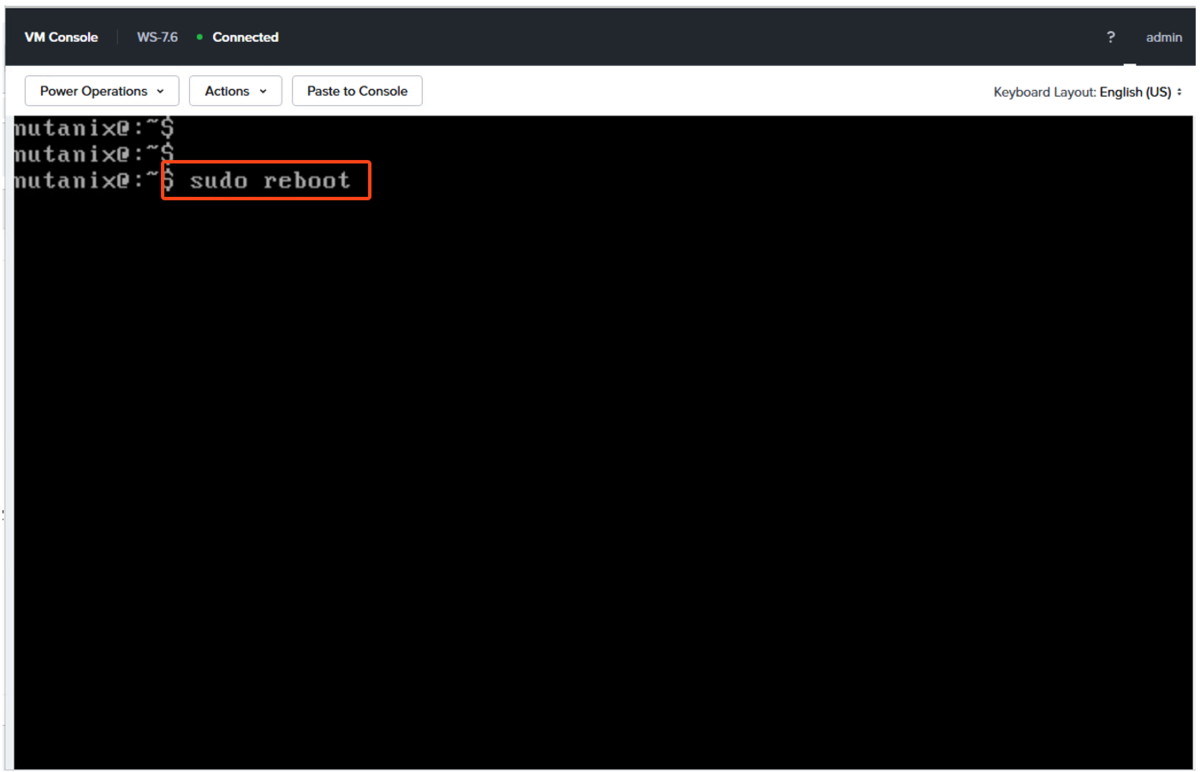
再起動後、設定したIPアドレスが表示されるようになります。nutanixユーザーでログインします。
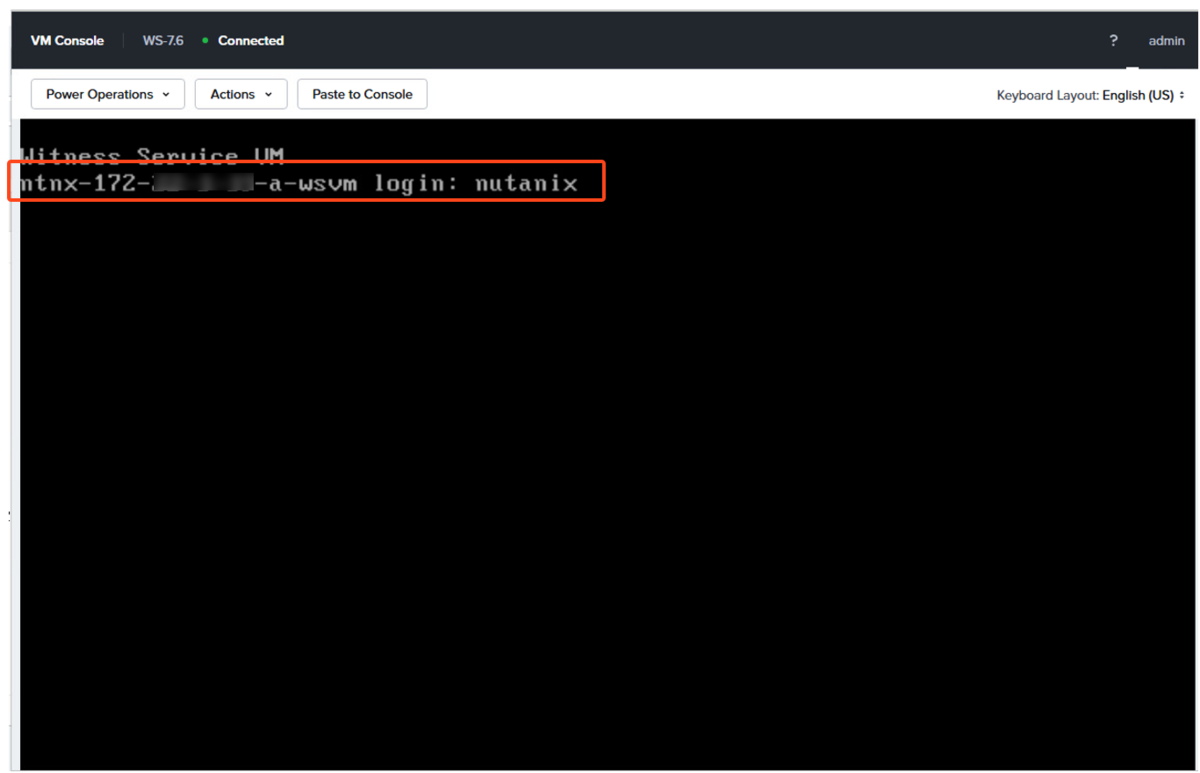
Witnessクラスターの作成コマンドを実行します。
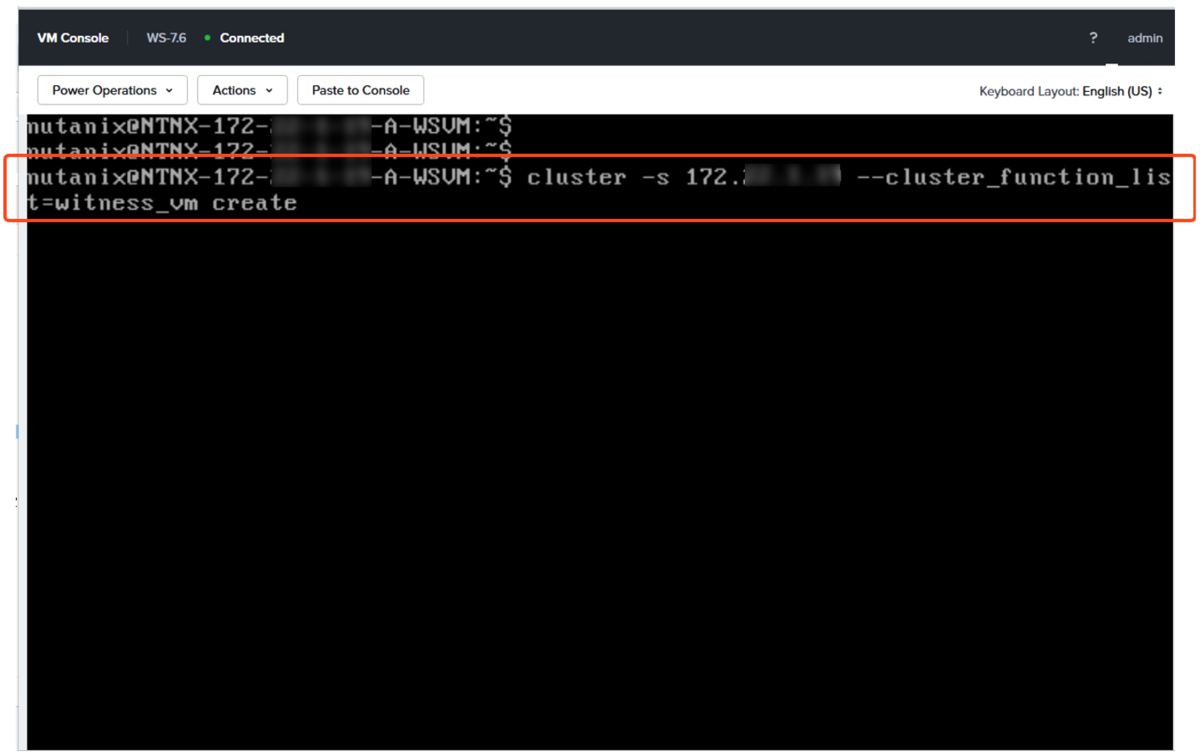
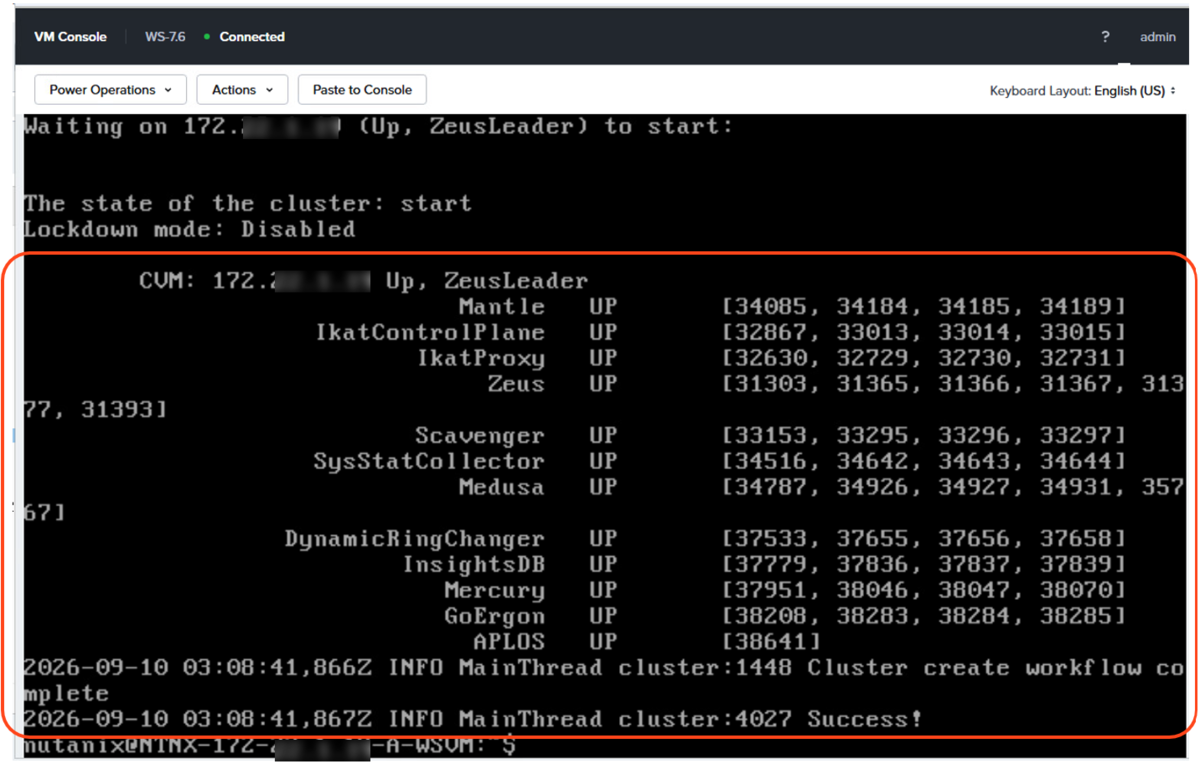
クラスターの作成が完了すると以下のように表示されます。これでWitness VMの作成は完了です。
今回はここまで。
参考ドキュメント
Installing a Witness VM
https://portal.nutanix.com/page/documents/details?targetId=Prism-Element-Data-Protection-Guide-v7_6:sto-metro-availability-witness-create-t.html
Configuring a Witness (Two-node Cluster)
https://portal.nutanix.com/page/documents/details?targetId=Prism-Element-Data-Protection-Guide-v7_6:wc-cluster-two-node-configure-witness-t.html
