※この記事は「AOS 7.3 AHV10.3/pc.7.3」時点の情報をもとに作成しています。その後の機能アップデートについてはメーカーの公開情報をご確認ください。
今回はNutanixのMulticloud Snapshot Technology(MST)をAzure Blobをターゲットとしてデプロイしてみます。
目次
1.今回の環境
AOS: 7.3
AHV: 10.3
Prism Central: 7.3
MST: v1.3.0
今回の環境イメージは以下の通りです。
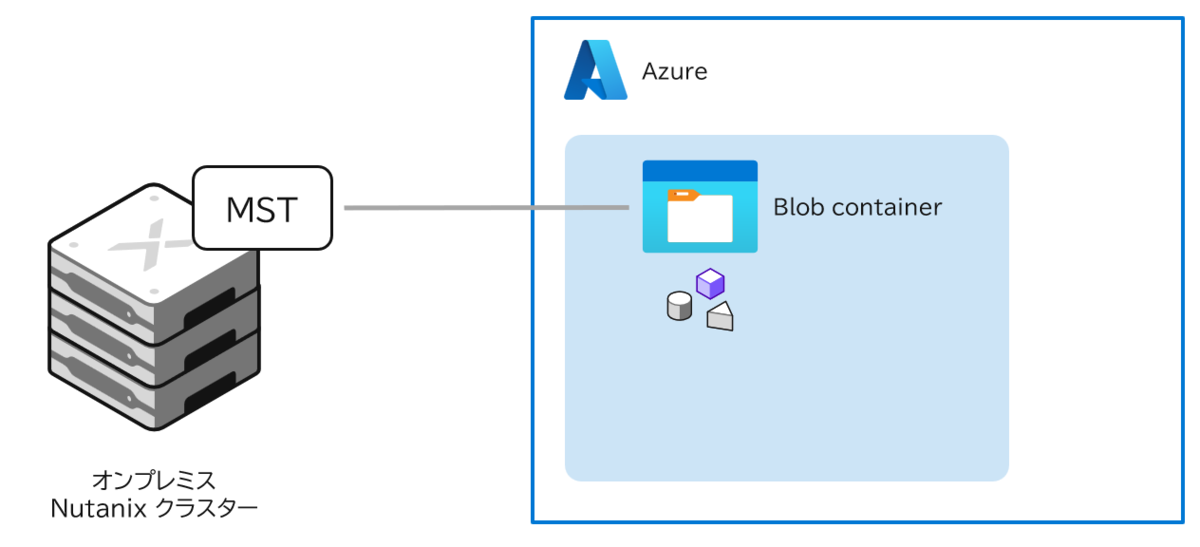
AOS 7.3/pc.7.3の機能追加で、Prism CentralのマーケットプレイスからGUI操作で簡単にデプロイすることができるようになりました。
また、保管先のオブジェクトストレージは、AWS S3、Azure Blob、Nutanix Objectsがサポートされていますが、今回はAzure Blobをターゲットとして、MSTインスタンスをデプロイしてみます。
なお、NutanixのMSTでS3やBlobを使用する場合は、一般的にNC2 on AWS/AzureへのDRが主なユースケースとなります。そのため、NC2側のネットワークへの接続などを前提とした構成がドキュメントでは紹介されています。
ただしMSTでは、NC2を使用せずに、オンプレミスの仮想マシンのクラウドバックアップ先としてS3やBlobを使用するといった使い方もできそうです。(オンデマンドAZ DRのゼロコンピューティングデプロイメントの一環として)。
NC2の検証環境を準備するのは難しいため、今回はMSTでAzure Blobに仮想マシンのバックアップを取得し、元のオンプレミスクラスターにリストアするといった想定で環境を作成します。
2. Azure Blobコンテナーの準備
Nutanixのドキュメントでは、NC2へのDRを前提としてAzure側でMST vNetの作成やストレージアカウントへのアクセス制御などが手順として記述されていますが、今回はAzure Blobへ外部からアクセスキーで接続する単純な構成とします。
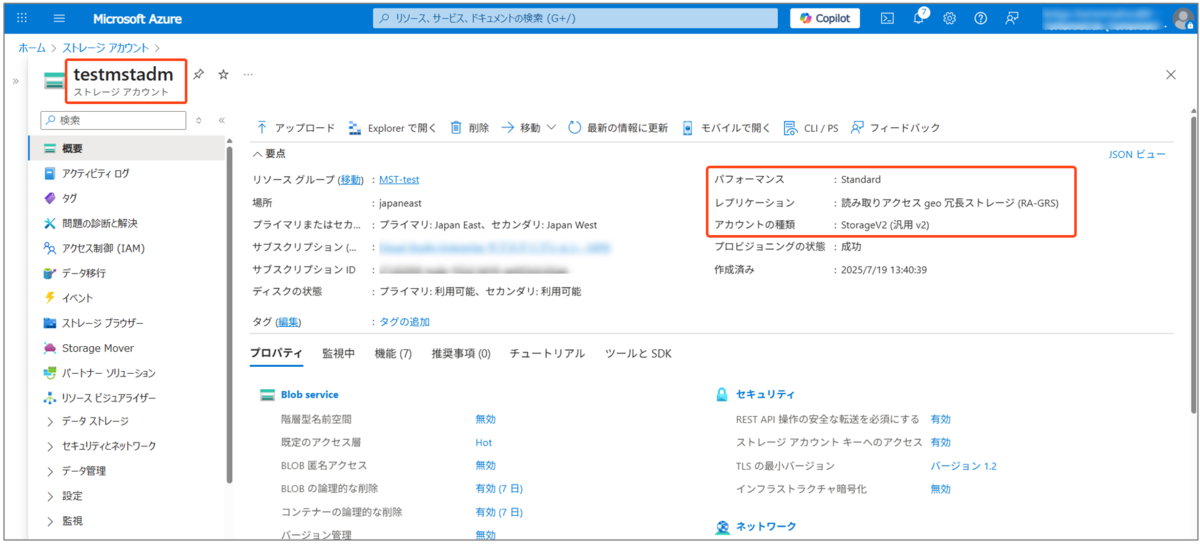
▽Blobコンテナを使用するためのストレージアカウントを作成します。
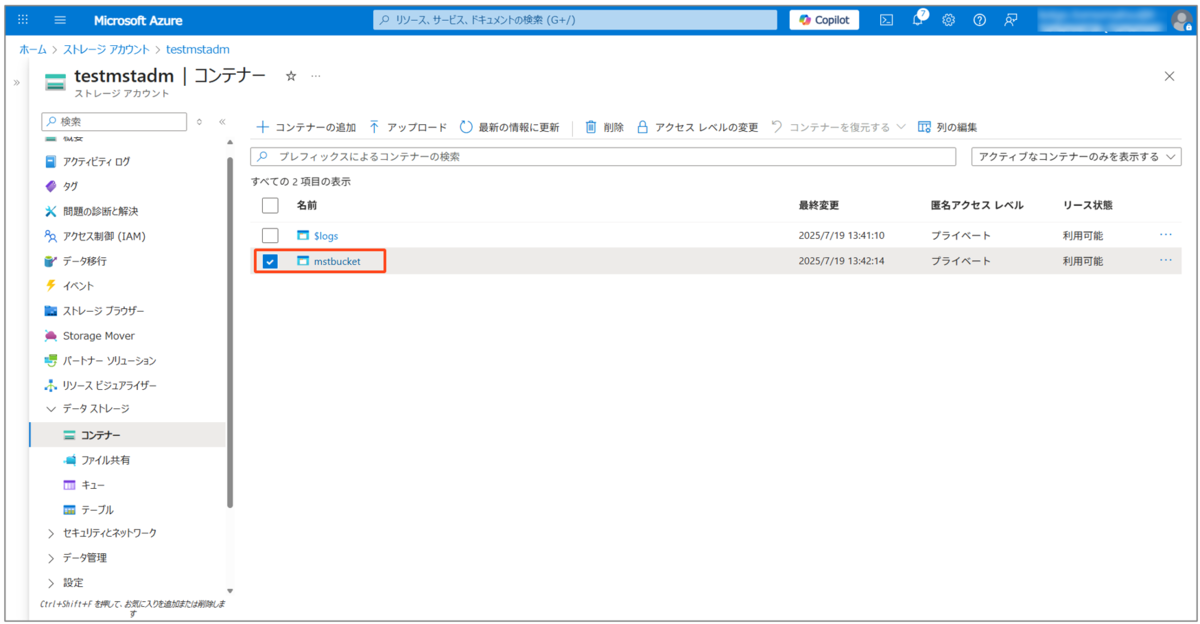
▽続いてBlobコンテナーも作成します。
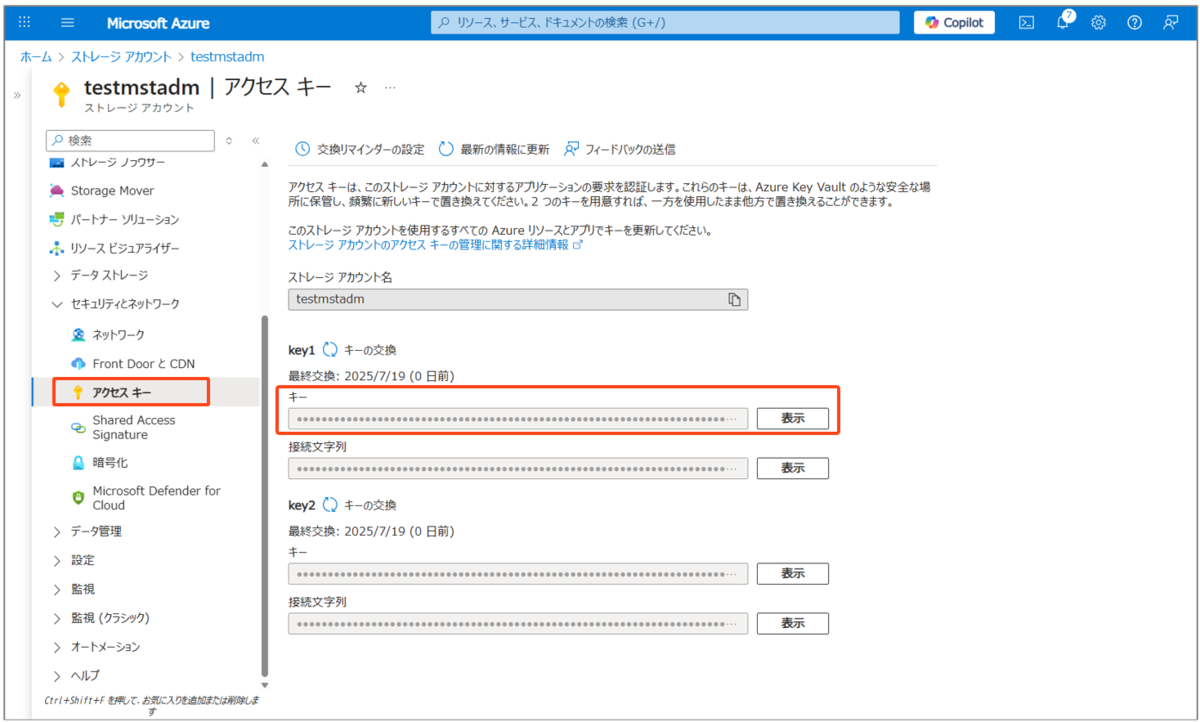
▽Blobへのアクセスキーを取得します。
検証用途での最低限の設定は以上です。
3. Azure Blobを使用したMSTのデプロイ
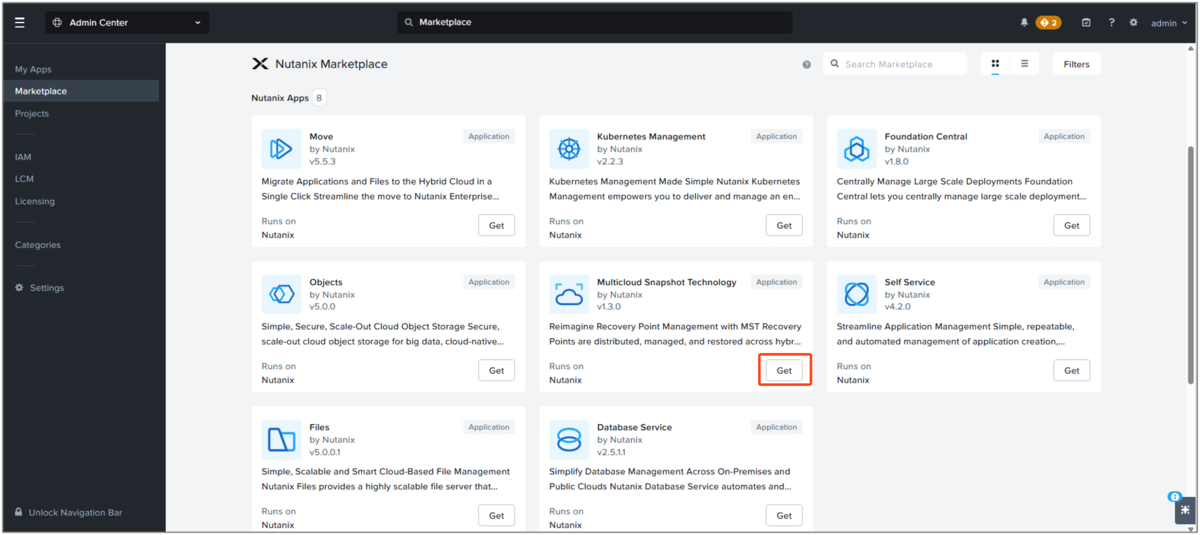
▽Prism Centralのマーケットプレイスから、MSTの「Get」をクリックします。
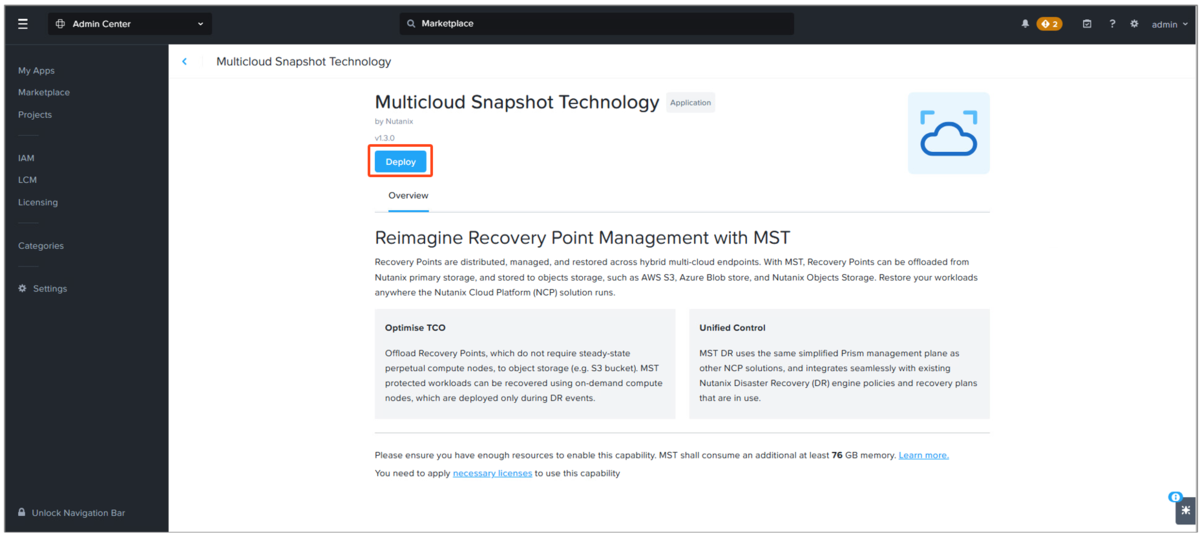
▽「Deploy」をクリックします。
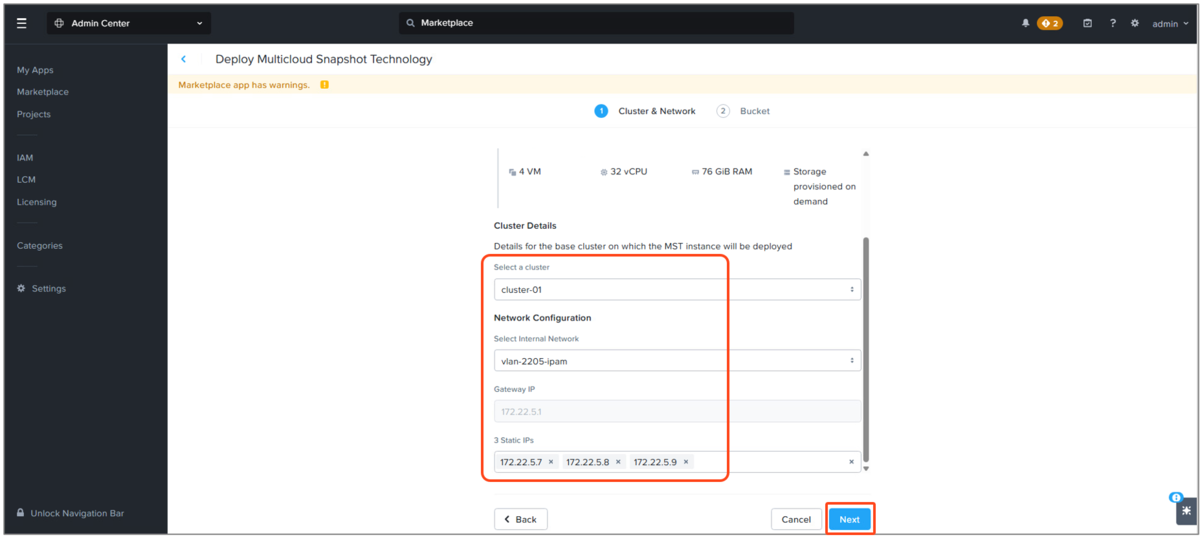
▽MSTインスタンスを展開するネットワークを設定します。IPAMありの仮想ネットワークを指定する必要があり、またそのIPプールの範囲外の3つの静的IPが必要となります。
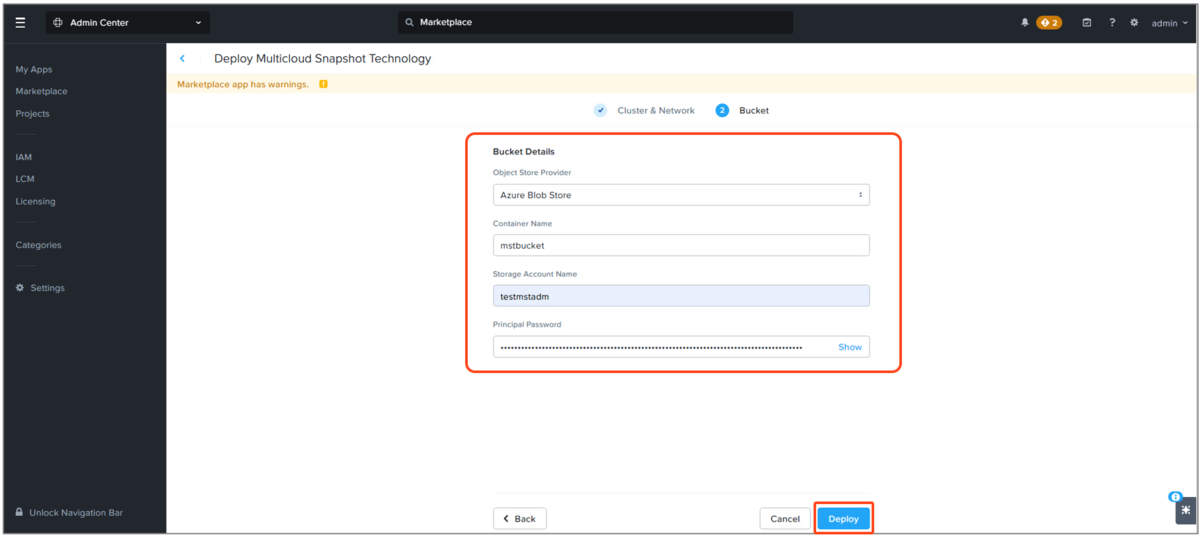
▽バケットの設定では、今回準備したAzure Blobの情報を入力して「Deploy」をクリックします。
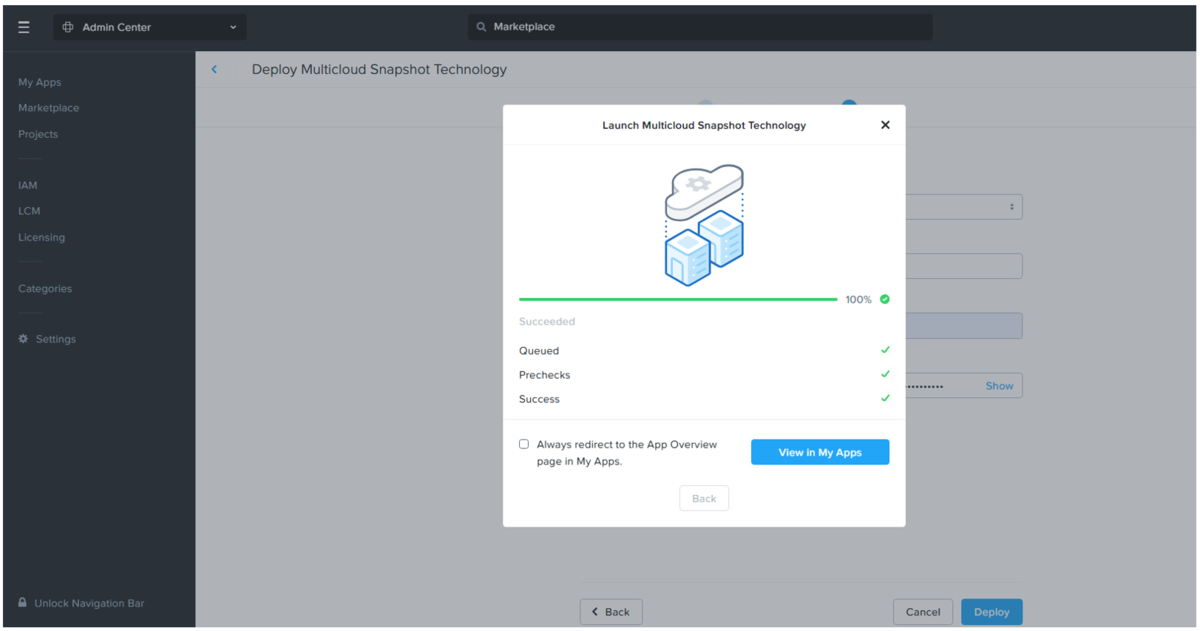
▽設定に問題がなければ、以下のような表示となりデプロイが開始されます。
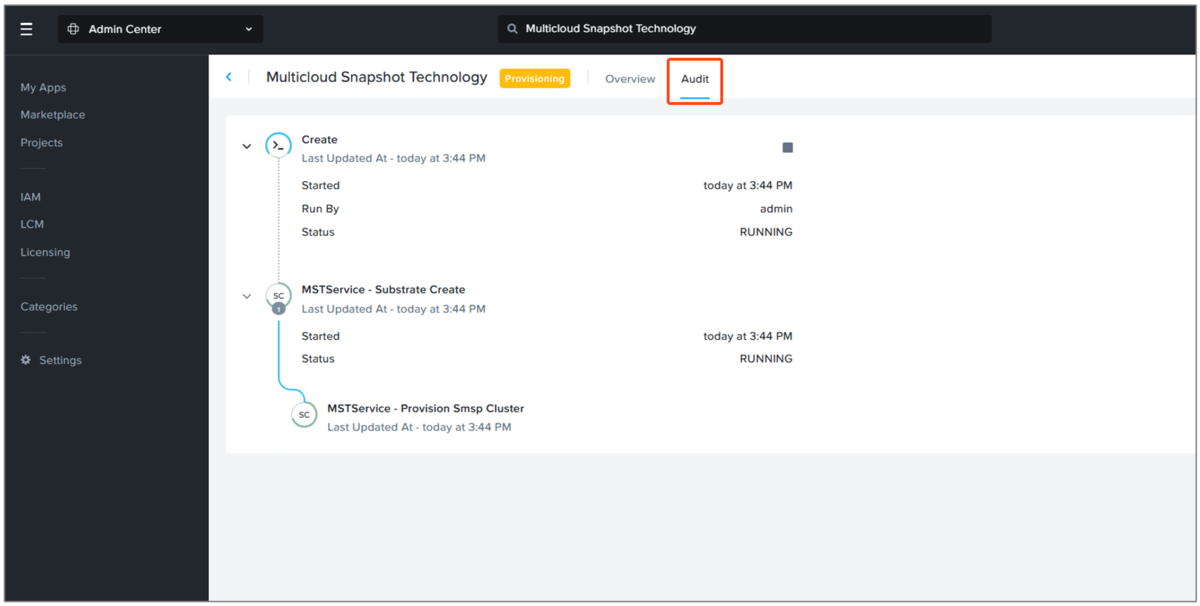
▽デプロイ中のステータスは、My AppsのMSTの「Audit」画面で確認できます。
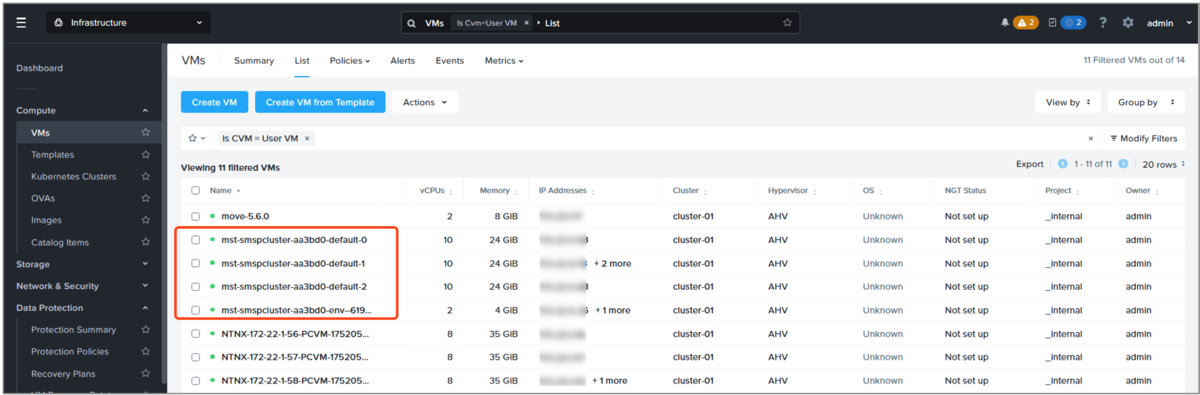
▽デプロイが完了すると、MSTインスタンスとして作成された仮想マシンが確認できます。
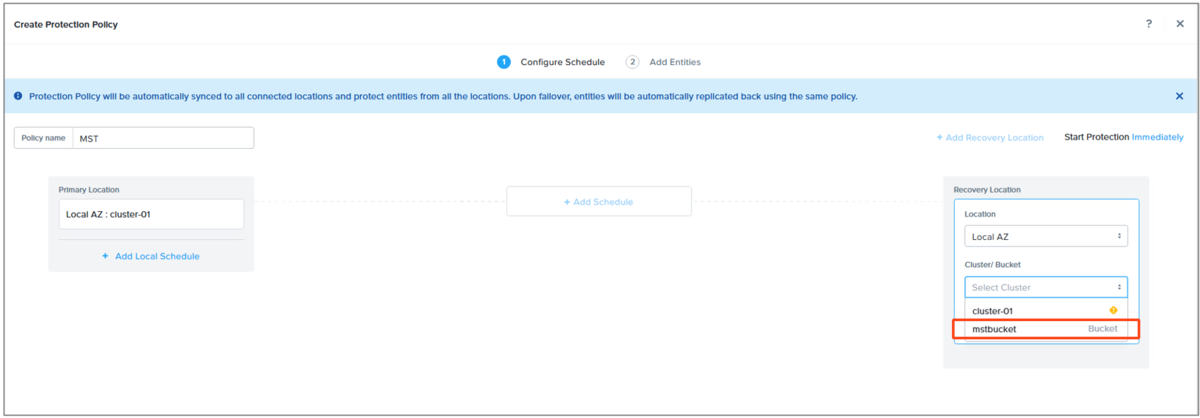
▽また、Nutanix Disaster Recoveryのレプリケーション先としてMST経由のAzure Blobが選択できるようになります。
今回は、以上です。
