NutaNice Xperience

主にNutanix製品を検証したり触ったりした結果をつづっています。※このブログの内容は個人の見識や見解をもとに作成しています。参考にされる場合は自己責任でご活用ください。実際に製品を使用される場合は、メーカードキュメントの手順に従い実施してください。

Prism Central自身の「リソース割り当てとモニタリング」機能を触ってみる【AOS 7.5 AHV 11 PC 7.5】

※この記事は「AOS 7.5 AHV11.0 Prism Central pc.7.5」時点の情報をもとに作成しています。その後の機能アップデートについてはメーカーの公開情報をご確認ください。

2025年12月にNCI 7.5(AOS 7.5/AHV 11.0/pc.7.5)がリリースされたので、環境を触ってみました。今回は、Prism Central GUIからPrism Central自身のリソース割り当てと使用状況が確認できる機能を見てみます。

Prism Centralは、使用する機能によってvCPUやメモリの追加要件があり、あとからリソースを追加していく仕組みとなります。今回追加された機能により、有効化した機能や追加したリソースを可視化することができます。Prism Central自身のリソース確認機能として有効活用できそうです。

目次

1.今回の環境

 AOS: 7.5
AHV: 11.0
Prism Central: pc.7.5
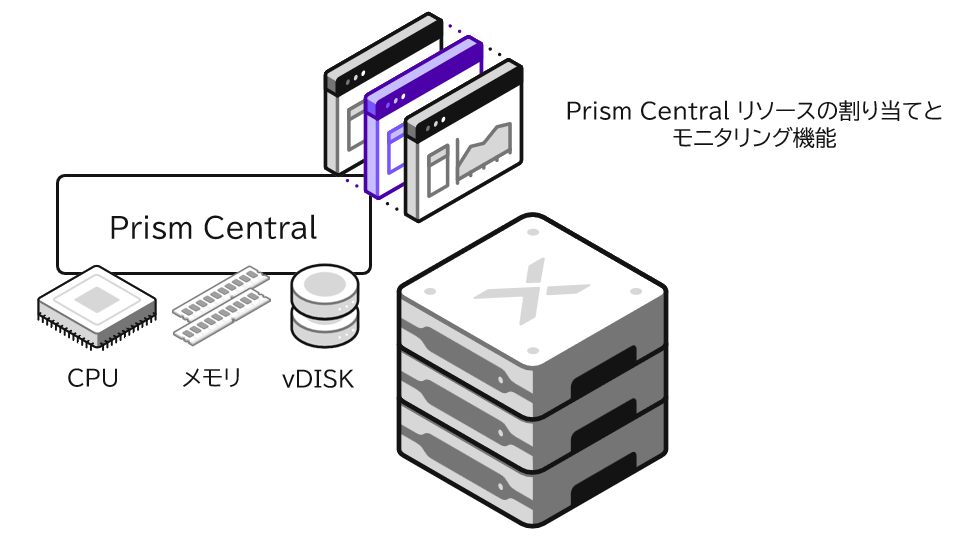
▽環境のイメージは以下の通りです。


2. リソースの割り当てとモニタリング機能

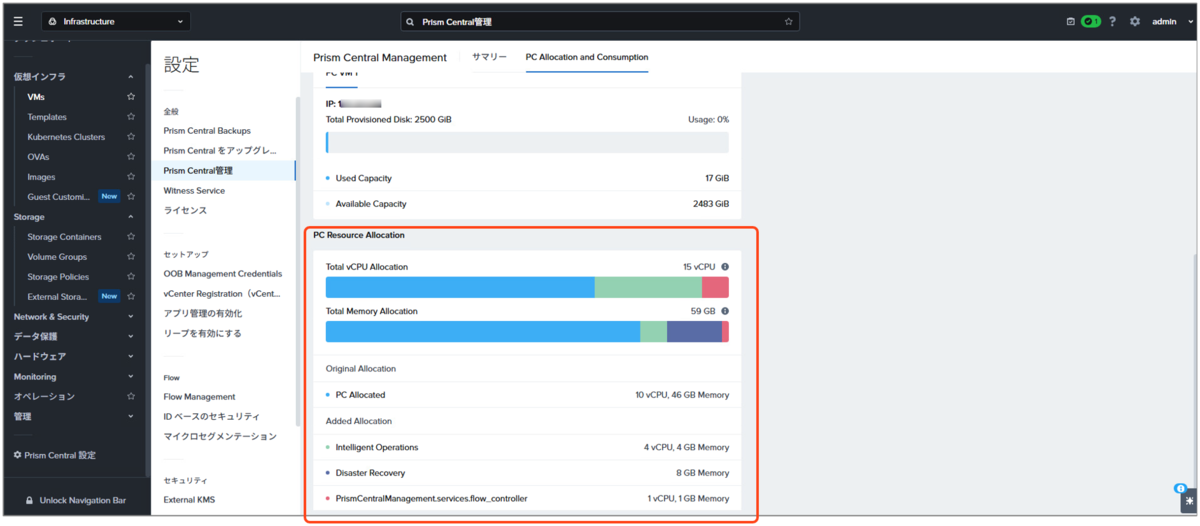
▽Prism Centralの「Prism Central管理」→「PC Allocation and Consumption」タブに移動します。画面上部では、Prism Centralが消費しているCPUやメモリ、ディスク容量を期間指定で確認できます。 

▽画面下部では、有効化しているサービスと追加されたリソースが表示され、トータルの割り当てリソース容量が確認できます。この環境では、LargeサイズのPrism Centralに対して、「Intelligent Operations」や「Disaster Recovery」、また「Flow Network Controller」を有効化しています。

Prism Centralがどのサービスを有効化しているかやそのリソースを確認するのに便利ですね。

今回はここまで。

Prism Central Allocation and Consumption Tab
https://portal.nutanix.com/page/documents/details?targetId=Prism-Central-Guide-vpc_7_5:mul-allocation-consumption-tab-pc-r.html

NutanixでPrism Central GUIからNCCを実行してみる【AOS 7.5 AHV 11 PC 7.5】

※この記事は「AOS 7.5 AHV11.0 Prism Central pc.7.5」時点の情報をもとに作成しています。その後の機能アップデートについてはメーカーの公開情報をご確認ください。

2025年12月にNCI 7.5(AOS 7.5/AHV 11.0/pc.7.5)がリリースされたので、環境を触ってみました。今回は、Prism Central GUIからクラスターのNCCチェックが実行できるようになったので試してみます。

マルチクラスター環境でヘルスチェックをPrism Centralから一元管理したい場合などに役立つ機能です。

目次

1.今回の環境

 AOS: 7.5
AHV: 11.0
Prism Central: pc.7.5
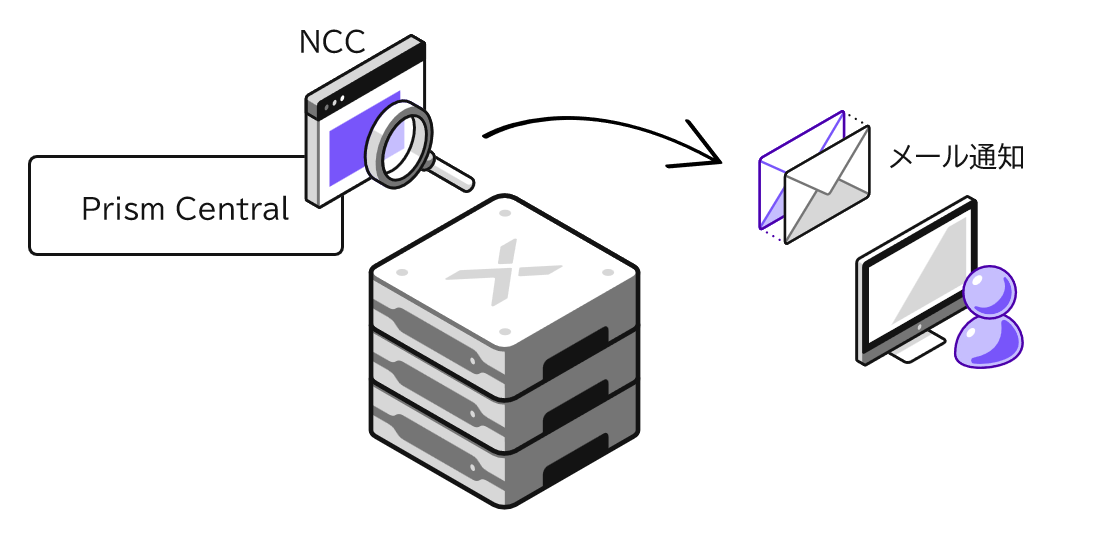
▽環境のイメージは以下の通りです。

2. NCCの実行

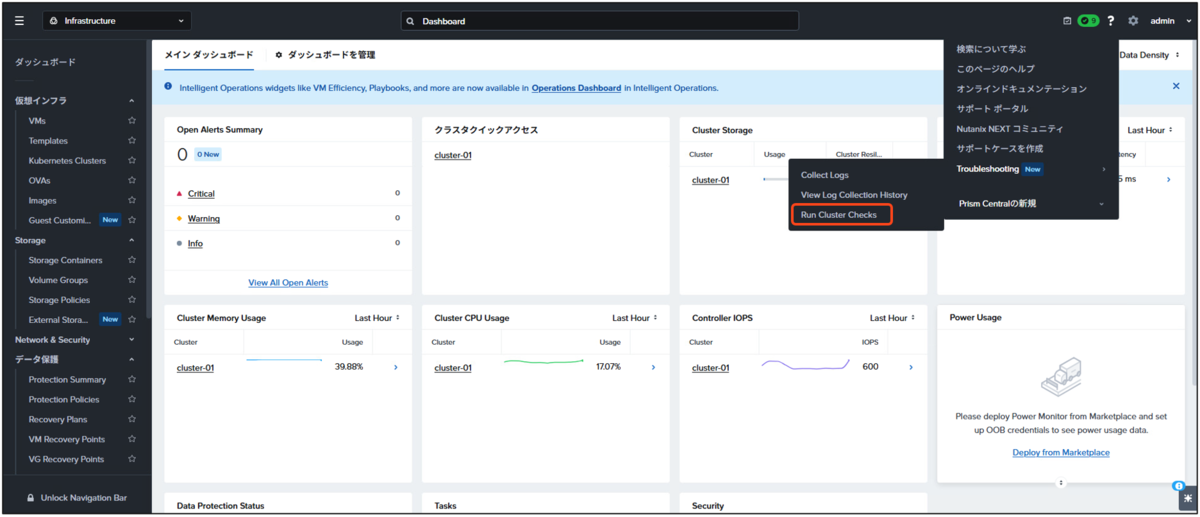
▽Prism CentralのNCCはWebコンソールの右上の「?」マークから実行できます。「Troubleshooting」→「Run Cluster Checks」をクリックします。

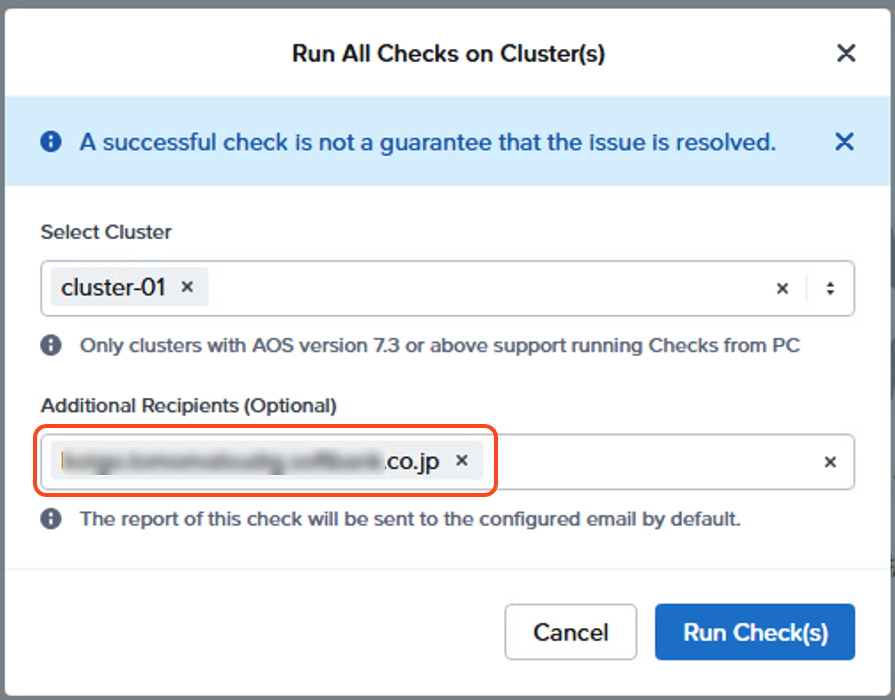
▽起動した画面でチェック対象のクラスターを選択し、チェック結果の送付先メールアドレスを入力します。ちなみに、アラートメール通知で送付先を設定している場合は、ここへの入力は不要です。

アラートメール通知で送付先を設定していない場合は、ここへのメールアドレスの入力は必須となります。メールアドレスが設定されていない場合、チェックは実行できません。

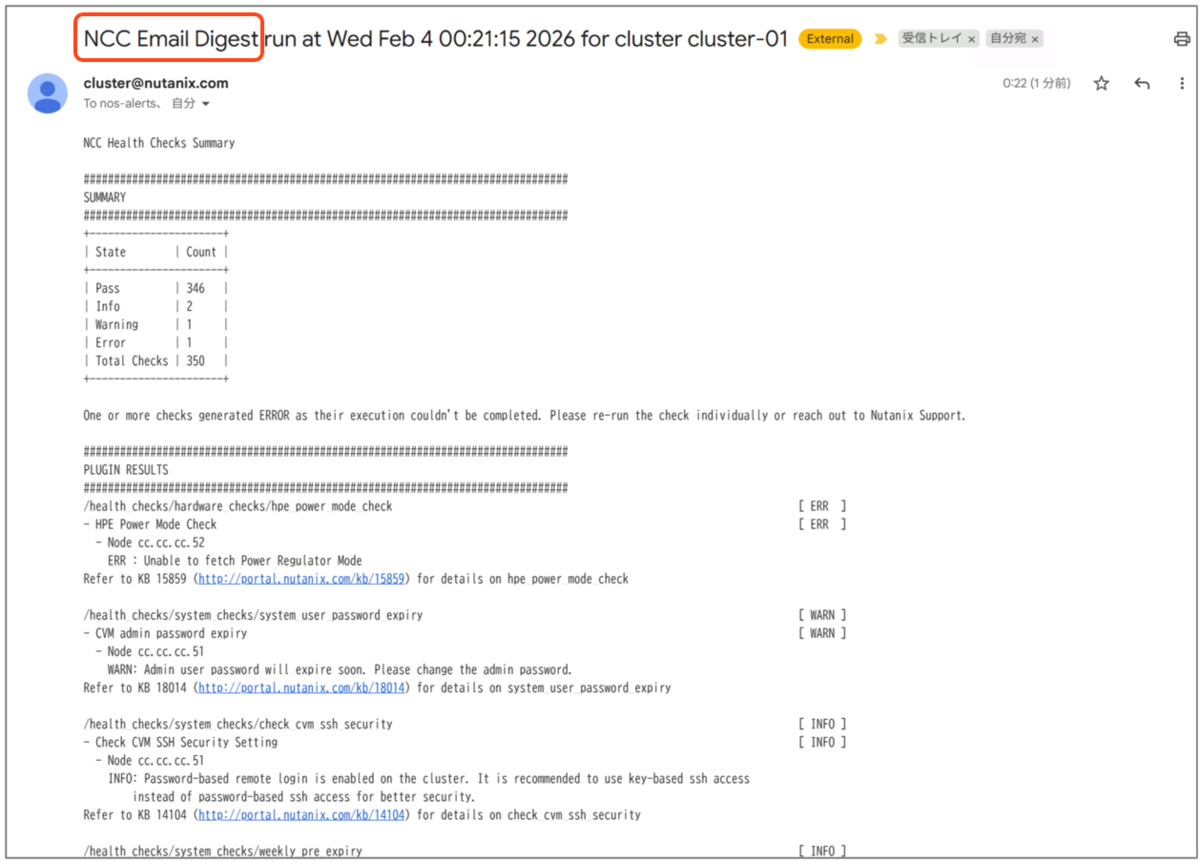
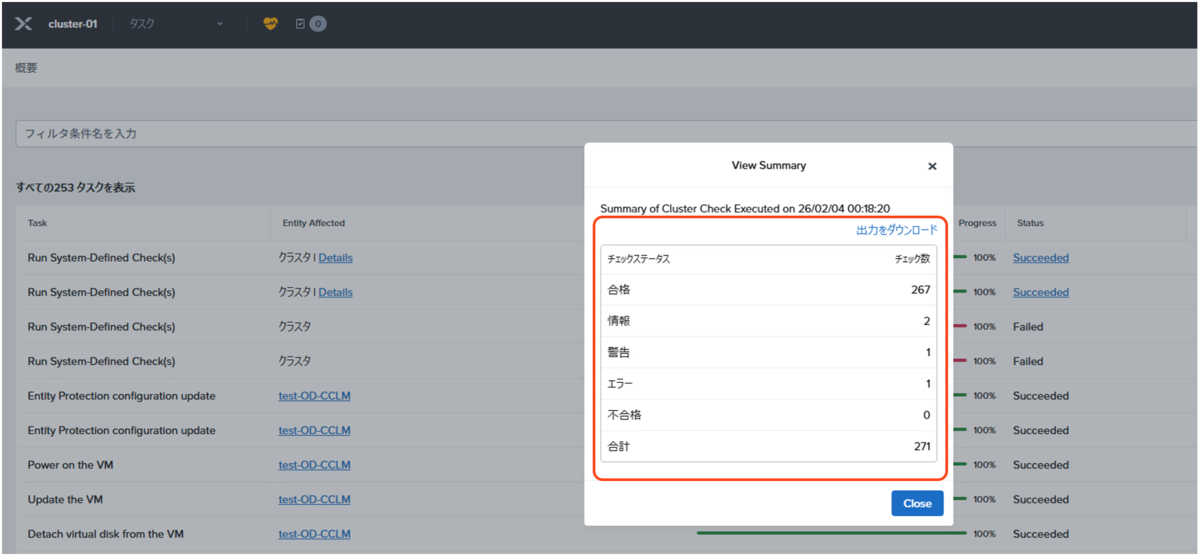
▽チェックが完了すると、以下のようなメールが送られてきます。

▽なお、Prism Central Webコンソールからは、チェック結果を確認することはできないようです。

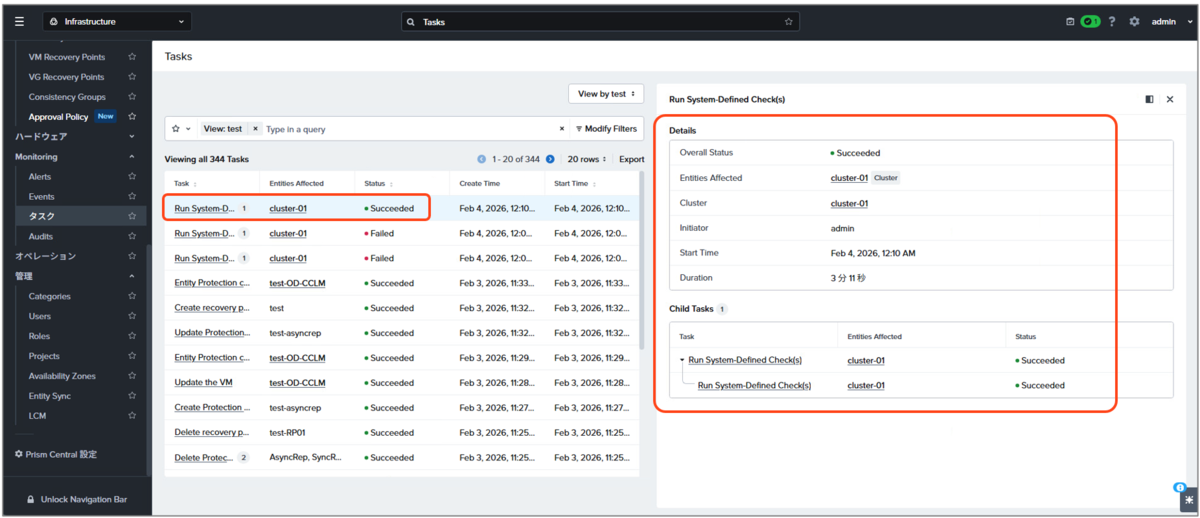
▽一方で、Prism Element Webコンソールにもタスクとして表示されますので、こちらからは今まで通り結果を確認することができます。

今回はここまで。

Running Cluster Checks
https://portal.nutanix.com/page/documents/details?targetId=Prism-Central-Guide-vpc_7_5:mul-running-cluster-check-pc-t.html

Prism CentralのVMスタートアップポリシーでHAイベントを発生させてみる【AOS 7.5 AHV 11 PC 7.5】

※この記事は「AOS 7.5 AHV11.0 Prism Central pc.7.5」時点の情報をもとに作成しています。その後の機能アップデートについてはメーカーの公開情報をご確認ください。

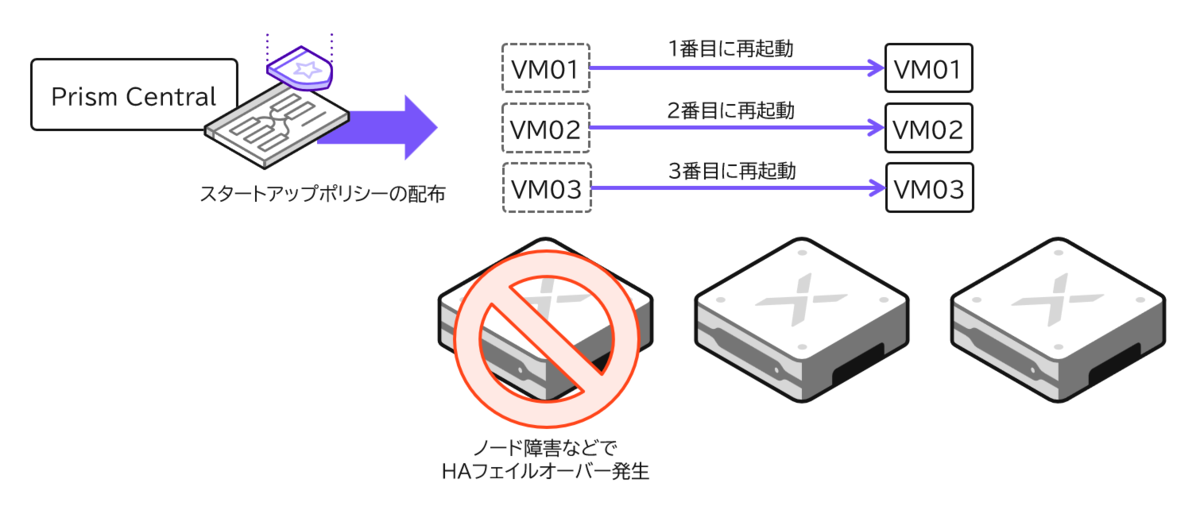
前回の記事では、Prism CentralのVMスタートアップポリシーを設定しました。今回は、HAイベントを発生させて、フェイルオーバー時のVM起動順序を確認してみます。

目次

1.今回の環境

AOS: 7.5
AHV: 11.0
Prism Central: pc.7.5
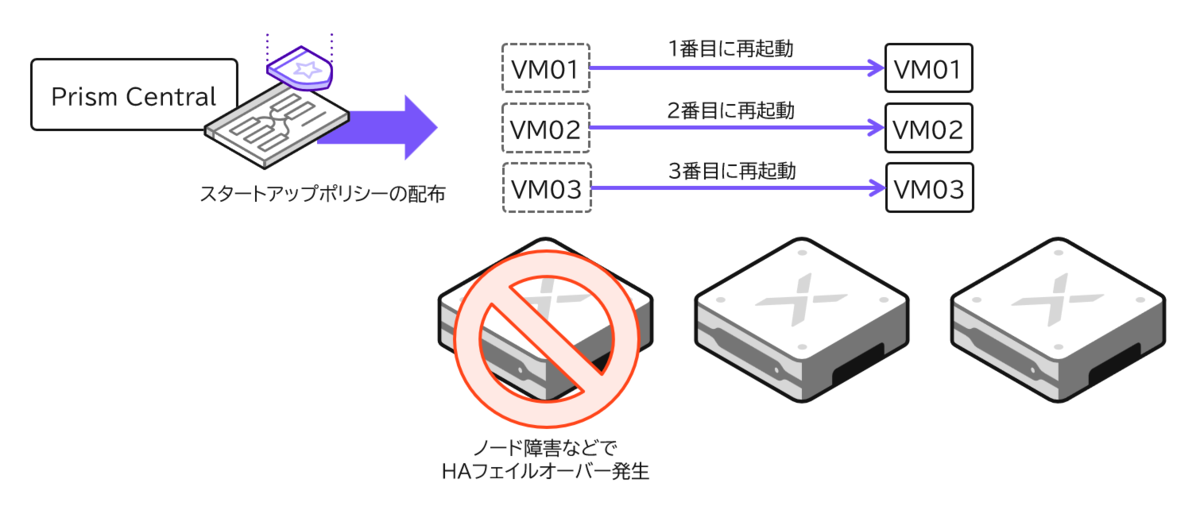
▽環境のイメージは以下の通りです。

2. 対象の仮想マシン

pc.7.5時点では、Prism CentralのVMスタートアップポリシーは、Nutanix FilesのFSVMやPrism Central VMは対象とすることができません。

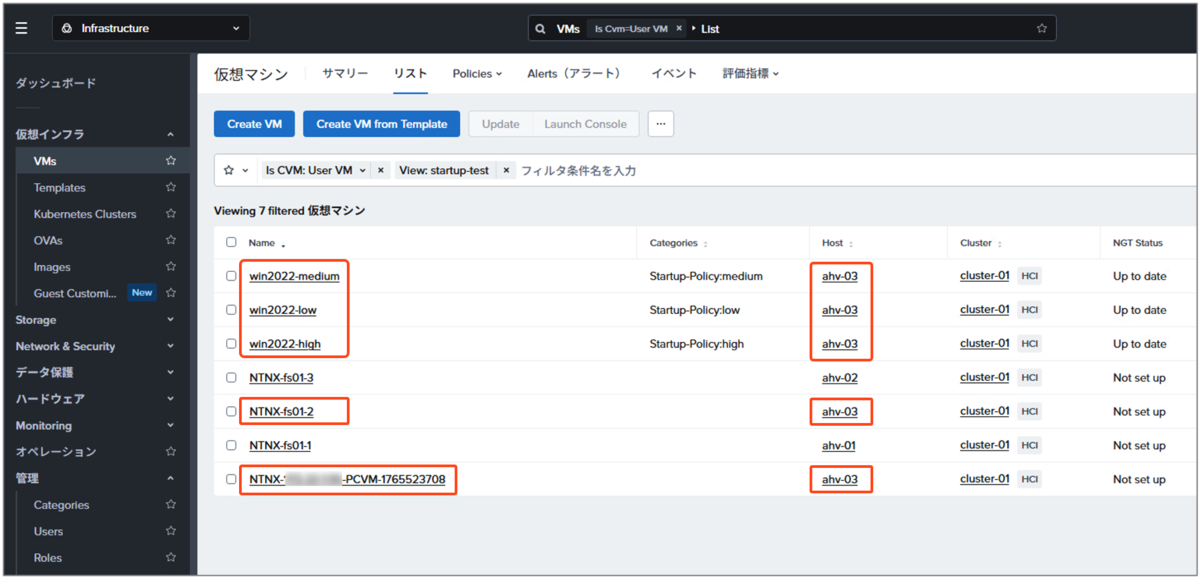
▽そのため、前回の記事でVMスタートアップポリシーを設定した3台のWindows Server VMと、FSVM、Prism Centralを同じノード上で稼働させ、ノード障害を発生させて動きをみてみます。

3. フェイルオーバーの動作

今回の対象のAHVホスト3号機で試験的に障害を発生させたところ、想定通りHAフェイルオーバーが順番に機能していました。

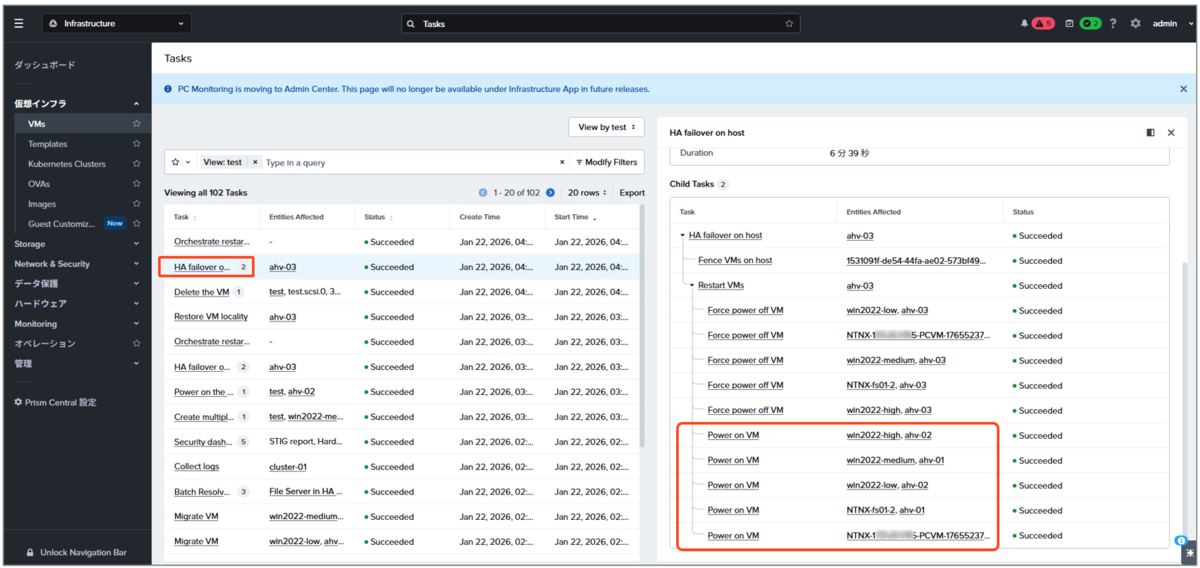
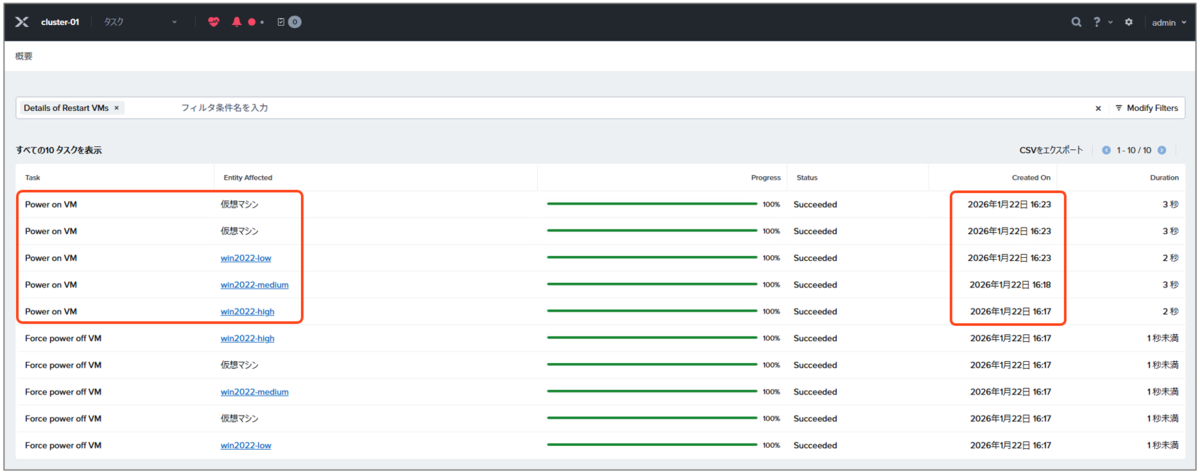
▽合計5台の仮想サーバが順番にフェイルオーバーした様子がPrism Centralのタスクから確認できます。ここでポイントですが、ポリシーを適用していないFSVMとPCVMは、ポリシーを適用しているVMがすべて起動した後に起動する仕組みのようです。

▽Prism Elementのタスク画面でもFailoverの様子は確認できます。VMスタートアップポリシーで「Guest Boot-up」としたグループ2は、OSの完全起動まで確認してから次のグループに処理を渡すため、「win2022-medium」と「win2022-low」の間には開始時間に5分程度のラグがあることが分かります。

ちなみに、ドキュメントには「high availability (HA) and cluster restart events(ノードHAやクラスター再起動イベント)」時にこのポリシーが発動されるように記載されています。今回、ノード障害時のHAは試してみましたが、「クラスター再起動イベント」というのが、どういった状況を指しているのかすぐには思いつきませんでした。(UPSであれば、UPS側で起動を制御するため。)

ハードウェア保守・メンテナンスを想定してクラスターを手動で全停止し、手動でクラスターを起動してみましたが、cluster start後も自動で起動することはありませんでした。参考まで。

VM Startup Policy
https://portal.nutanix.com/page/documents/details?targetId=Prism-Central-Guide:mul-vm-startup-policy-pc-c.html

Prism CentralのVMスタートアップポリシーを作成してみる【AOS 7.5 AHV 11 PC 7.5】

※この記事は「AOS 7.5 AHV11.0 Prism Central pc.7.5」時点の情報をもとに作成しています。その後の機能アップデートについてはメーカーの公開情報をご確認ください。

2025年12月にNCI 7.5(AOS 7.5/AHV 11.0/pc.7.5)がリリースされたので、環境を触ってみました。今回は、仮想マシンVMスタートアップポリシーを設定してみます。

目次

1.今回の環境

 AOS: 7.5
AHV: 11.0
Prism Central: pc.7.5
▽環境のイメージは以下の通りです。

2. カテゴリの作成

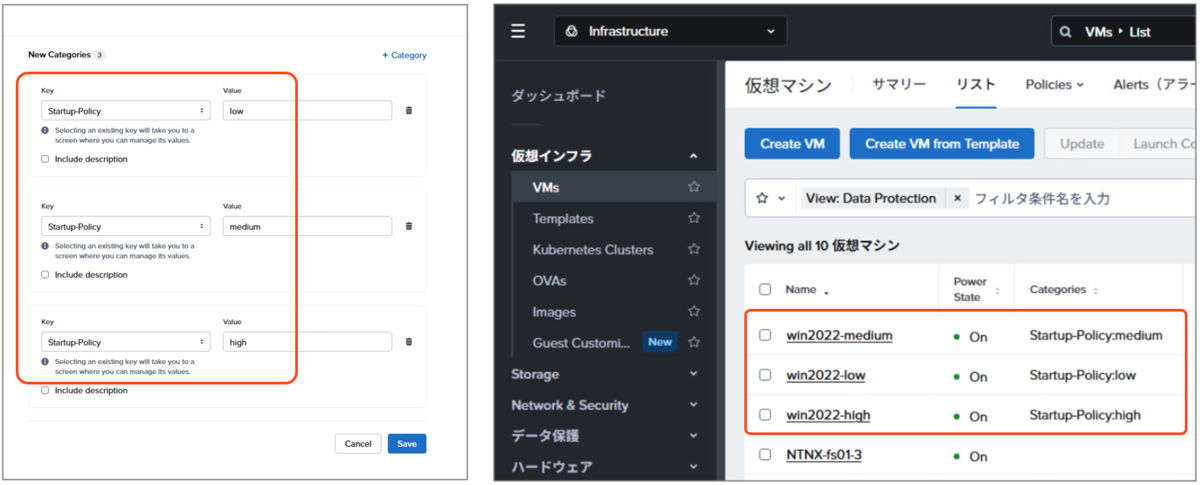
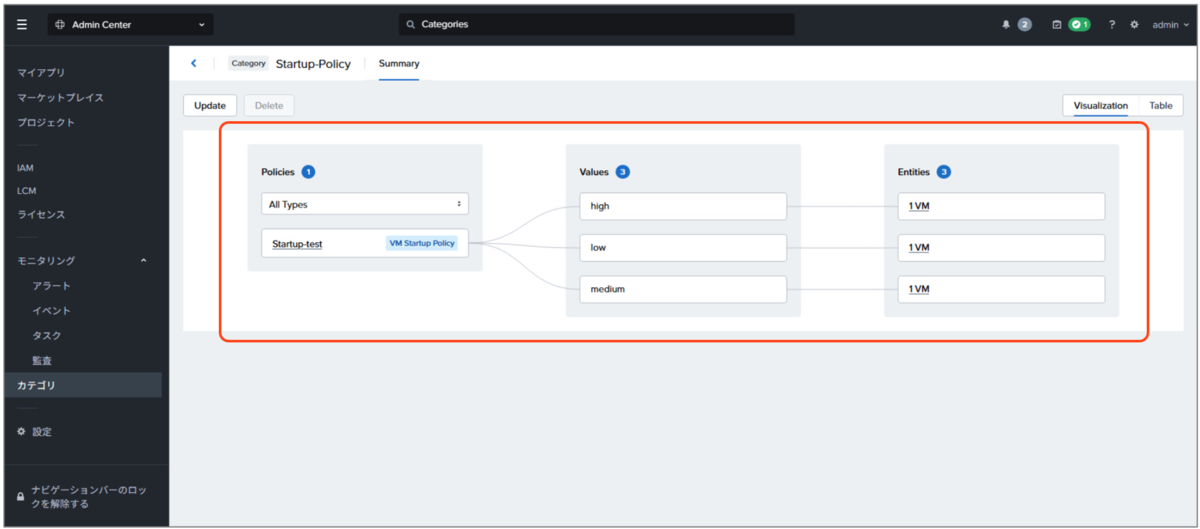
VMスタートアップポリシーでは、ポリシーを適用したいVMをカテゴリで管理します。▽今回は、Prism Centralにて「Sartup-Policy」というカテゴリを作成し、「high」「medium」「low」という値を作成して、それぞれの値に1台ずつ仮想マシンを関連付けました。

この3台のwin2022 VMを、high→medium→lowの順に起動するポリシーを作成してみます。

3. スタートアップポリシーの作成

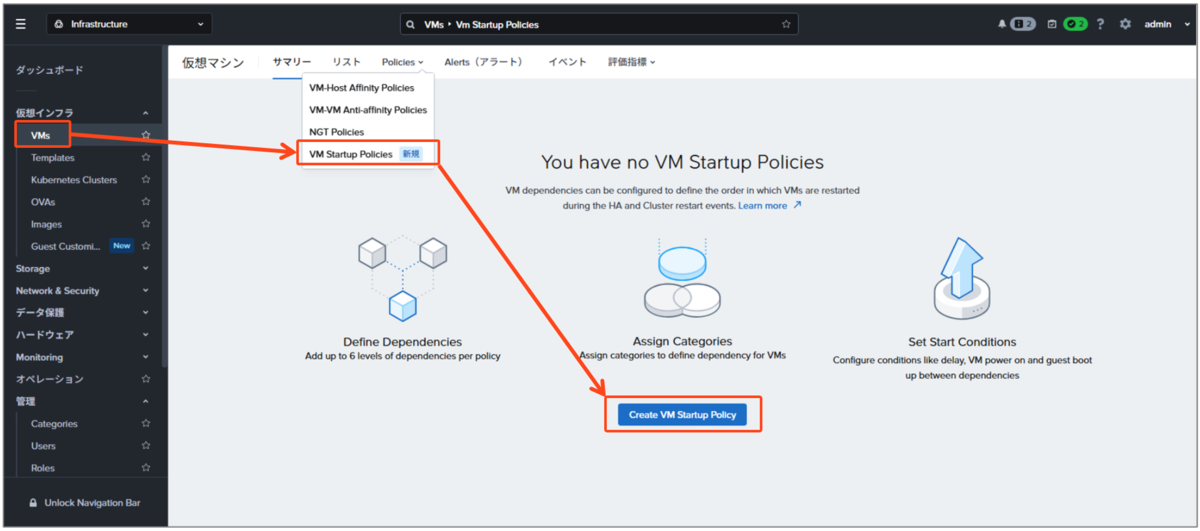
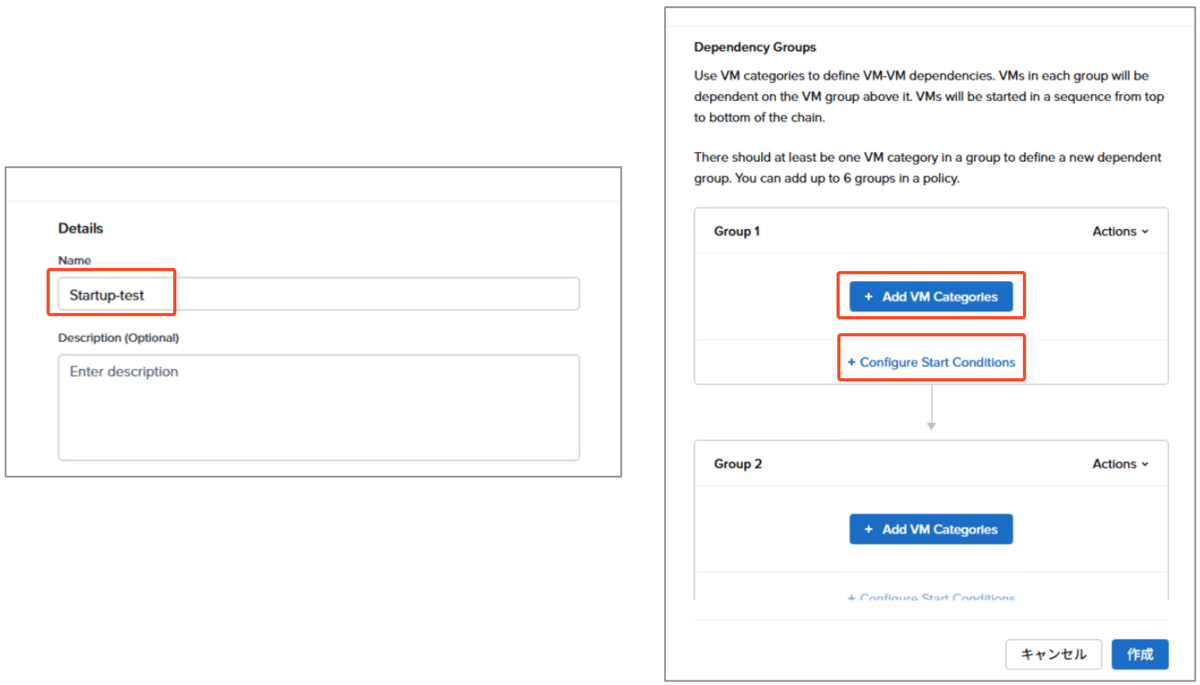
▽Prism Central Web ConsoleのInfrastructure画面から、VMs→VM Startup Polices→Create VM Startup Policyをクリックします。

▽はじめにスタートアップポリシーに名前を付けます。スタートアップポリシーは依存グループ(Dependency Group)ごとに順番に定義するイメージです。依存グループでは、各グループにカテゴリを追加することで、カテゴリに関連付けられている仮想マシンを任意のグループに追加することができます。また、「+ Configure Start Conditions」では、このグループのすべての仮想マシンが起動したという判定基準を選択したり、次のグループの起動へ切り替わる際の遅延時間などの設定ができます。

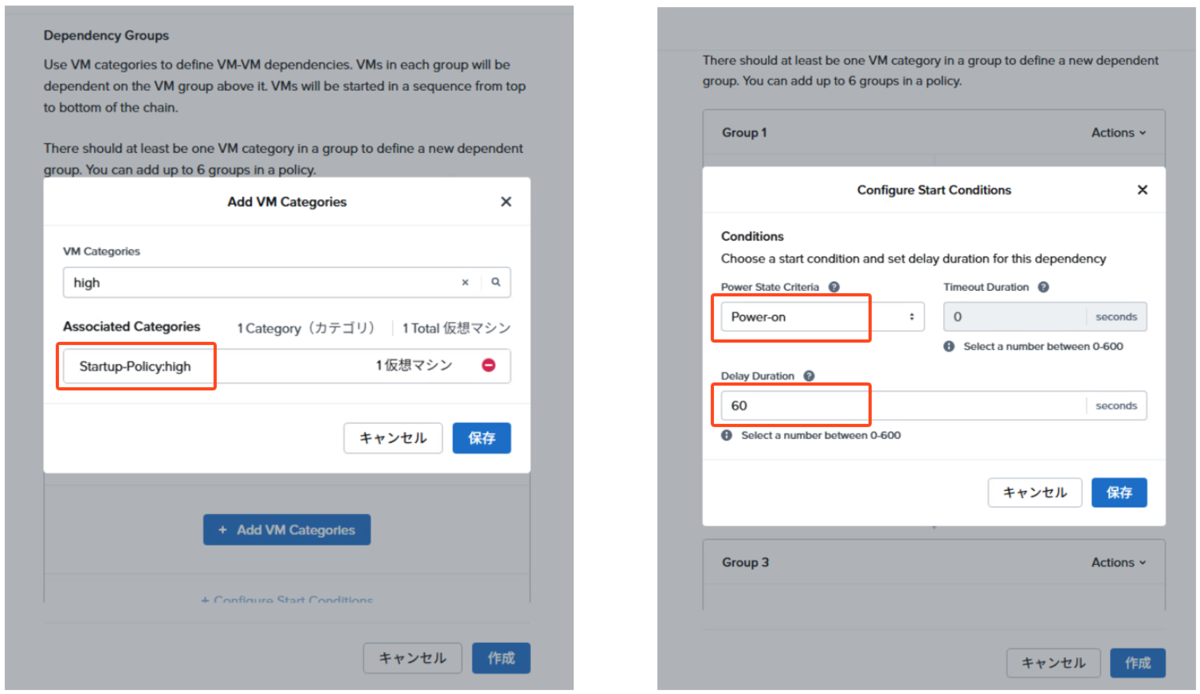
▽下記はグループ1の設定例です。今回は、はじめに起動するグループ1に「high」の値が付いたカテゴリを追加しました。また、このグループ1の仮想マシンが起動したという判定は「Power-on」を選択します。これは、グループ内のすべてのVMが起動(Power-on)しただけで起動判定が満たされることになります。つまり、OSやアプリケーションの起動までは考慮しません。また、「Power-on」の場合、次のグループの起動がトリガーされるまでの遅延時間(Delay Duration)を設定することができます。今回は「60秒」で設定してみました。

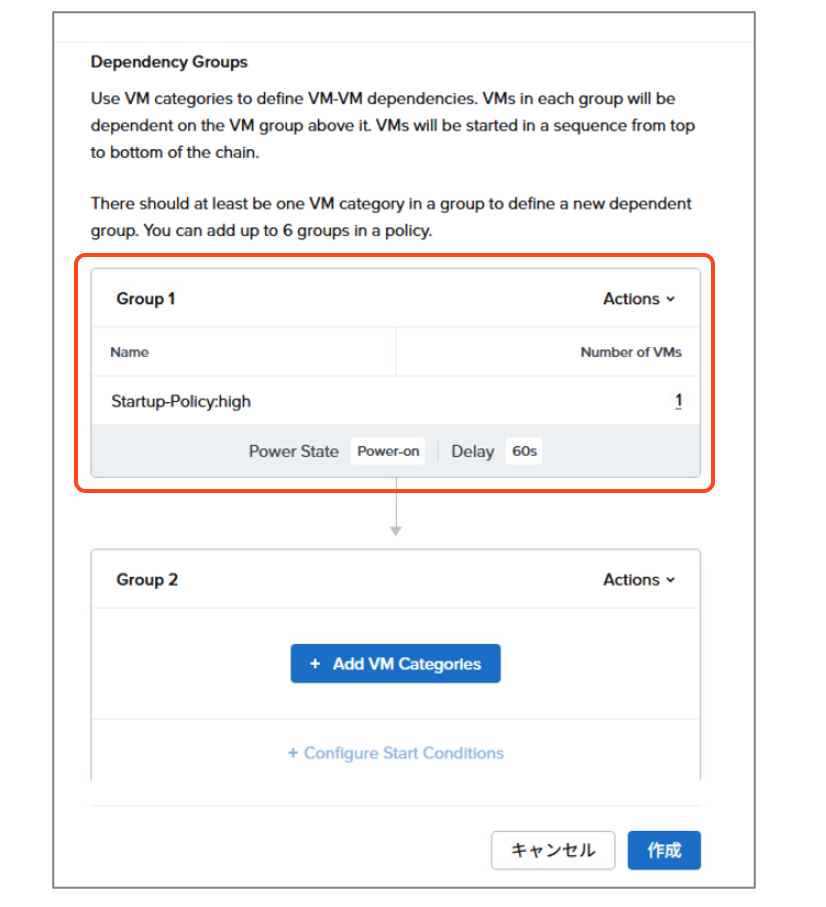
▽設定したグループ1の内容は以下の通りです。

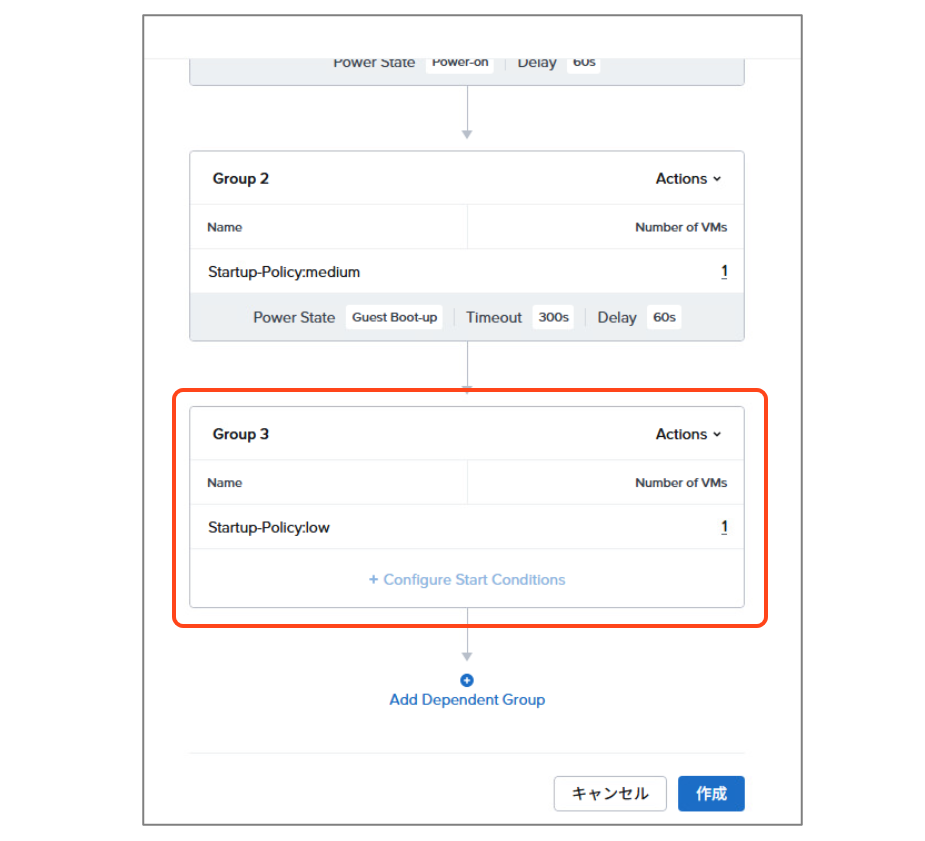
▽同様にして、次に起動するグループ2には、値「medium」のカテゴリを追加し、次のように設定しました。起動判定条件は「Guest Boot-up」とします。これは、グループ内のすべてのVM起動後、ゲストOSが完全に起動したところまでを確認できたら、起動判定が満たされることになります。この判定条件を使用するには、NGTのインストールが必要です。

また「Guest Boot-up」では、タイムアウト期間(Timeout Duration)を設定することができます。これは、設定したタイムアウト時間内にOSが起動しなかった場合、構成に応じて、そのまま起動シーケンスを続行するか、問題としてフラグ付けをすると説明されています。

Timeout: The Timeout parameter defines the maximum time the system will wait to detect Guest Bootup via NGT. If the system does not meet this timeout condition, it will either proceed with the startup sequence or flag an issue, depending on the configuration.

https://portal.nutanix.com/page/documents/details?targetId=AHV-Admin-Guide-v11_0:mul-vm-start-conditions-conflicts-and-resolution-pc-c.html

ただし、ドキュメントにも実際の設定画面にも、タイムアウト期間を過ぎた場合に、そのまま後続の起動シーケンスを続行するのか、またはフラグ付け(アラート?)のみ実行するのかを設定する項目は見受けられませんでした。後続のグループが設定されている場合は、起動シーケンスが続行されるという意味で解釈すべきかもですね。

なお、遅延時間(Delay Duration)はグループ1と同様に「60秒」で設定してみました。

▽最後にグループ3ですが、最後のグループは起動条件を設定する必要がないため、値「low」のカテゴリを指定して完了です。

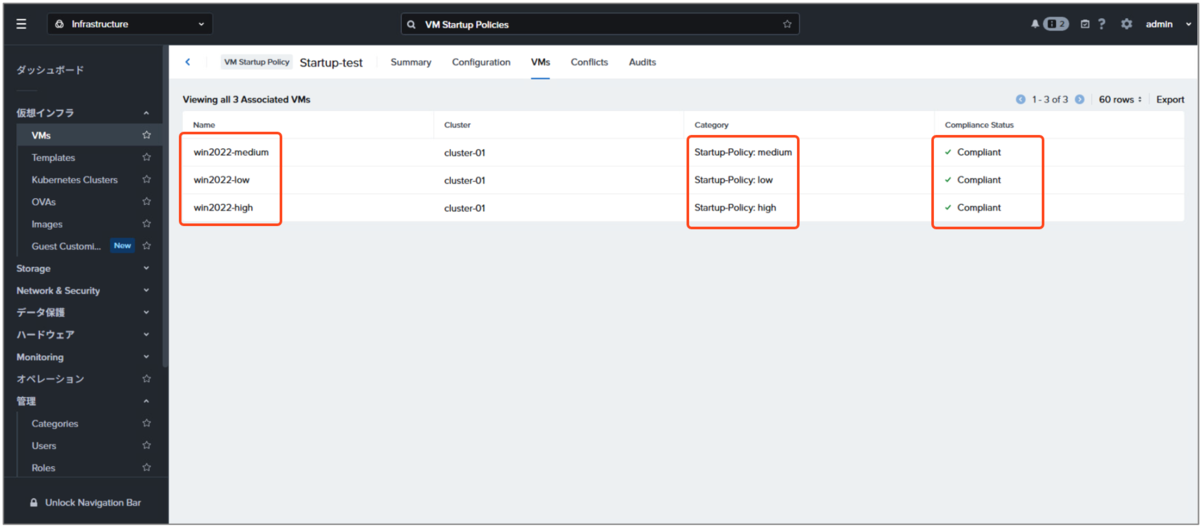
▽作成されたスタートアップポリシーの「VMs」画面を見てみると、このポリシーが適用されている仮想マシンやそのカテゴリ、またコンプライアンスステータスが確認できます。このコンプライアンスステータスは、例えばNGTが必要なVMにインストールされていない場合などにNGとなったりします。

▽また、作成済みのカテゴリ画面でも、スタートアップポリシーが関連付けられていることが確認できました。

これでスタートアップポリシーの作成は完了です。

次回は、HAイベントを発生させて期待通りに動作するか確認してみます。

VM Startup Policy
https://portal.nutanix.com/page/documents/details?targetId=Prism-Central-Guide:mul-vm-startup-policy-pc-c.html

GAされたOmnissa Horizon on Nutanix AHVでデスクトッププールを展開してみる-【AOS 7.5 AHV 11 PC 7.5/Horizon 2512-GA】

※この記事は「AOS 7.5 AHV11.0 Prism Central pc.7.5」および「Horizon 2512」時点の情報をもとに作成しています。その後の機能アップデートについてはメーカーの公開情報をご確認ください。

この記事は、Nutanixアドベントカレンダー2025の12/24の投稿です。

adventar.org

2025/12/16(日本時間で12/17)にOmnissa Horizon on NUtanix AHVのGA版(2512)がリリースされたので、環境を触ってみました。

目次

1.今回の環境

 AOS: 7.5
AHV: 11
Prism Central: pc.7.5
Horizon 2512-8.17.0-20167542520

▽環境のイメージは以下の通りです。

なお、Omnissa社の互換性マトリクスでは、Horizon 2512で「AHV 11.0」「Prism Central pc.7.5」のサポートが確認できるため、今回はNutanixも2025年12月時点で最新のNCI 7.5ファミリーで環境を作成します。

Omnissa Interoperability Matrix
https://interopmatrix.omnissa.com/Infrastructure/nutanix-ahv

また、今回はざっくり流れを紹介します。vSphereでもAHVでもOmnissa側のコンポーネントは変わらないため、環境内にADやConnection Serverは作成済みです。また、UAGは作成する暇がなかったので他の記事で紹介します。

2. キャパシティプロバイダーの追加

Horizonデスクトッププールの展開先となるAHVクラスターを管理するPrism Centralをキャパシティproviderとして接続する必要があります。

▽Horizon Consoleにて「キャパシティプロバイダ」の追加をクリックします。

▽Nutanix AHV(Prism Central)を選択し、IPや資格情報を入れて接続します。

▽接続されました。

これで接続したPrism Central配下のAHVクラスターへデスクトッププールなどが展開できるようになります。

3. ドメインアカウントの追加

▽デスクトッププール展開時、ドメインにコンピューターアカウントを作成する権限が必要になりますので、使用するドメインの管理者アカウントを追加しておきます。

4. コンピューティングプロファイルの作成

▽自動デスクトッププール展開時に作成される仮想マシンの仮想ハードウェア仕様を定義します。今回は、以下のようにプロファイルを1つ作成しました。

5. ゴールドイメージの準備(Horizon Agentインストール)

今回は、WIndows11を使用してゴールドイメージを作成します。Windows UpdateやOS Optimization Tool(OSOT)など、細かい手順については以下のリンク先をご参照ください。

Manually creating optimized Windows images for Horizon VMs
https://techzone.omnissa.com/resource/manually-creating-optimized-windows-images-horizon-vms#overview-of-the-procedure-to-build-a-golden-image

▽Gold ImageにOmnissa Horizon Agentをインストールします。Gold Image利用として進めます。

▽接続先のConnection Serverなどを指定しながら、インストールを実行します。

6. VMテンプレートの作成

▽作成したGold ImageをPrism Centralからテンプレート化します。

▽作成したGold Imageのテンプレートは以下の通りです。

7. デスクトッププールの展開

▽Horizon Consoleから、デスクトッププールを展開します。

▽今回は自動化されたデスクトップを選択します。

▽管理サーバは追加したPrism Centralを選択します。

▽ここが大事なポイントです。Nutanixでは、フルローンに相当するものがないため、すべてインスタントクローン(モードB相当)での展開となります。専用か流動(フローティング)は選べますが、ディスクを保持する・しない(パーシステント)の設定にて、フルクローンでの固定利用に近しい使い方ができます。

今回は、フローティングでの非パーシステント(ディスクを保持しない)で進めます。

▽この辺りの説明は割愛します。

▽ソースメニューでテンプレートとして作成したゴールドイメージが表示されますので、こちらを選択します。

▽ターゲットのクラスターも、Prism Centralの管理下にあるAHVクラスターが表示されますので、こちらを選択します。

▽続いて作成しておいたコンピューティングプロファイルを選択します。

▽ネットワークは、AHVの仮想ネットワークが選択できます。今回はIPAMを有効化したネットワークを選択してIPアドレスを自動割り当てします。

▽デフォルトのまま「次へ」を選択します。

▽デスクトッププールのコンピューターアカウントを登録するドメインのOUを選択します。また、ClonePrepやSysprepについては今回は割愛します。

▽資格情報の追加にチェックを入れて、デスクトッププールの展開を実行します。

▽デスクトップにログインして使用するドメイングループなどを追加します。

▽デスクトッププールを展開すると、作成されたデスクトップ仮想マシンが確認できます。

▽Prism Centralからも、作成されたデスクトップ仮想マシンが確認できます。ちなみに、「it-ntnx~~」という仮想マシンはデスクトッププールのレプリカVMです。

今回はここまで。

Omnissa Horizon on Nutanix AHVを構築してみる⑥ -Gold Imageの更新-【AOS 7.0 PC 2024.3/Horizon 2506-LA】

 ※この記事は「AOS 7.0 AHV10.0 Prism Central pc.2024.3」時点の情報をもとに作成しています。その後の機能アップデートについてはメーカーの公開情報をご確認ください。

前回の記事では、デスクトッププールを作成してクライアントからアクセスしました。今回は、Gold Imageの更新やデスクトッププールのメンテナンスについて触ってみます。

なお、AHV環境でのHorizon 2506は商用利用もできるようですが、LA(Limited Available)リリースのため、完全GAではなく申請ベースでの制限付きのリリースとなるようです。実際の導入は、GA版がリリースされてから検討いただくとよさそうです。

目次

1.今回の環境

 AOS: 7.0.1.9
AHV: 10.0.1.4
Prism Central: pc.2024.3.0.2
Horizon 2506-8.16.0-16594022598

▽環境のイメージは以下の通りです。
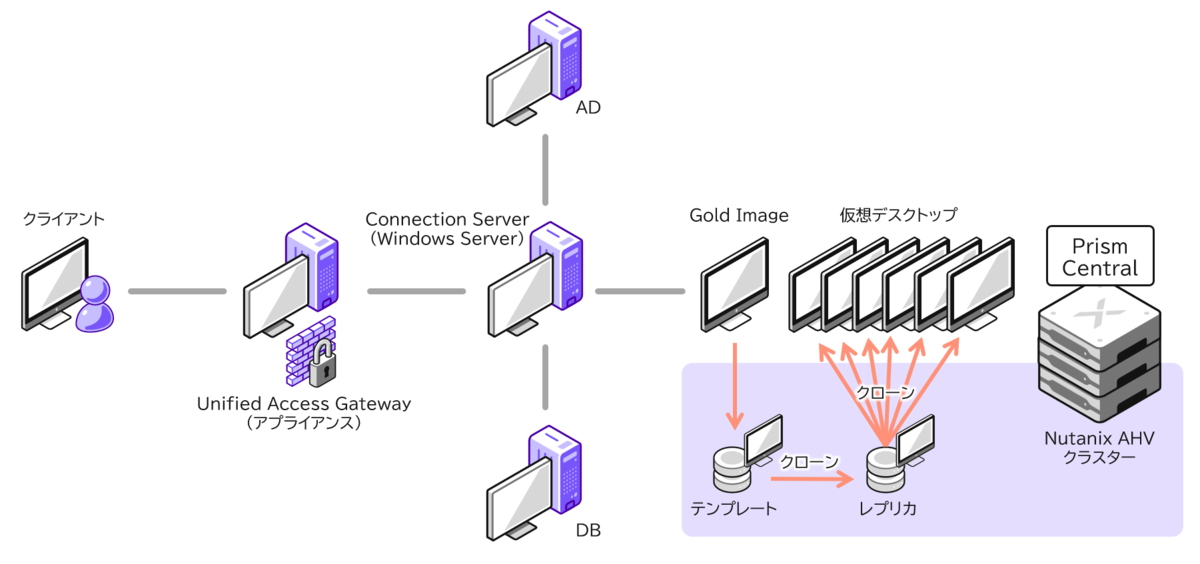
Gold Imageの更新やデスクトッププールのメンテナンスは以下の記事に記載されています。今回は、Gold ImageのWindows Updateを実施したいと思います。

なお、Nutanixのテンプレート機能はバージョニングによって同じテンプレート内で世代管理ができますが、現在のHorizon 2506 LAリリース時点では、このバージョニング機能によるデスクトッププールのメンテナンスは実施しないようです。

GAリリースにて仕様変更されるかは分かりませんが、現状は更新したGold Imageから新しい名前のテンプレートを作成し、デスクトッププールのメンテナンス操作時に新しいテンプレートを選択する必要があります。

制限付きの提供:ゴールド イメージの更新 - Nutanix
https://docs.omnissa.com/ja-JP/bundle/Desktops-and-Applications-in-HorizonVmulti/page/Nutanix_UpdatingaGoldenImage.html

制限付きの提供:自動デスクトップ プールのメンテナンス - Nutanix
https://docs.omnissa.com/ja-JP/bundle/Desktops-and-Applications-in-HorizonVmulti/page/Nutanix_AutomatedDesktopPoolMaintenance.html

イメージの更新
https://docs.omnissa.com/ja-JP/bundle/Optimizing-Images-for-Horizon/page/UpdateImage.html

2. Gold Imageの更新(Windows Update

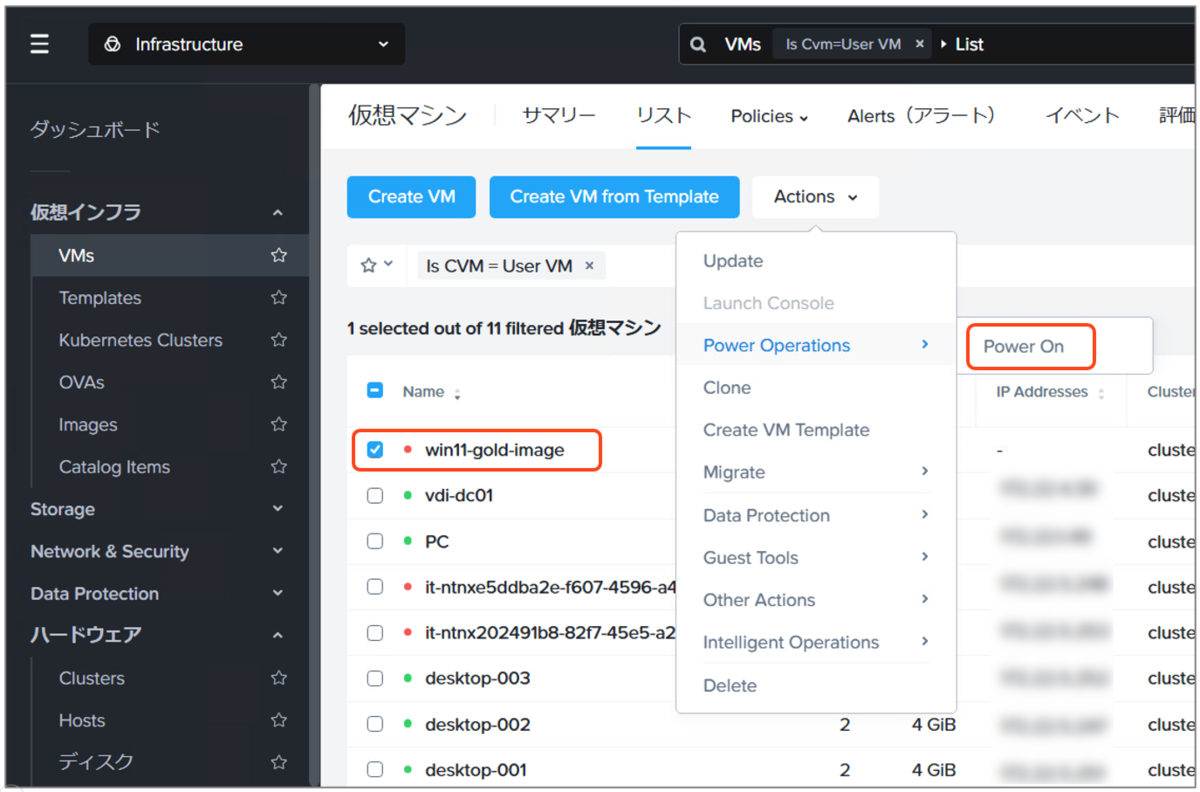
▽Prism Centralの仮想マシン画面にて元のGold Imageを起動します。

▽OSにコンソールログインしてOmnissaのOS Optimization Toolを起動します。

▽「更新」タブにて「Windows Updateを有効にする」をクリックします。これによって、GPOなどで制限されていたWIndows Updateを一時的に有効化できます。

▽続いて「Windows Update を実行」をクリックします。

Windows Update画面が起動して、ダウンロードが開始されます。必要なアップデートを実行します。

▽アップデートが完了したら、必要に応じて再起動などを実施し、OSOTで「元の設定に戻す」をクリックします。これでまた、Windows Updateが無効化されます。

▽その他、必要な場合は、最適化やファイナライズを実施してきれいにしておきます。

仮想マシンをシャットダウンします。

▽更新したGold Image VMを使用して、Prism Centralから元のテンプレートとは別の名前でVMテンプレートを作成します。

▽作成したテンプレートは以下の通りです。

新しく作成したテンプレート「win11-gold-image02」を使用して、既存のデスクトッププールにプッシュしてみます。

3. デスクトッププールのメンテナンス

▽既存のデスクトッププールのサマリ画面で「メンテナンス」→「スケジュール」をクリックします。

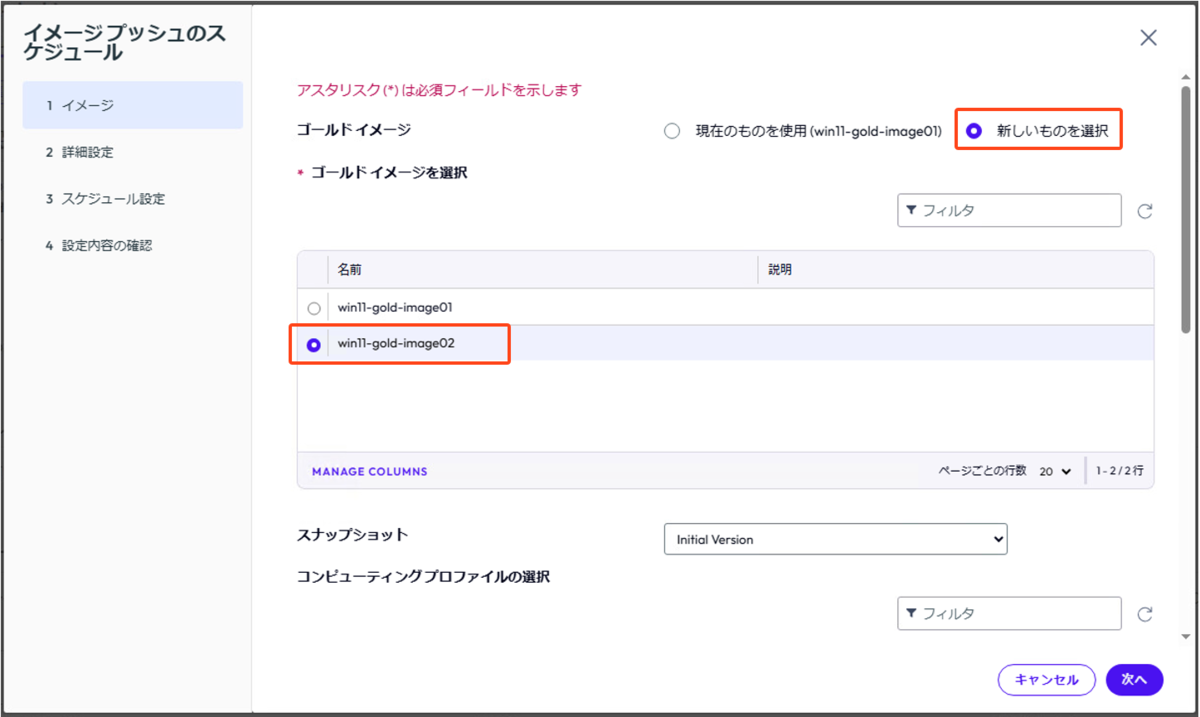
▽今回作成した新しいテンプレートを選択してデスクトッププールを更新しますので「新しいものを選択」を選択し、作成したテンプレートを指定して下にスクロールします。

▽今回は既存のデスクトッププールで使用しているコンピューティングプロファイルをそのまま使用します。

▽今回は既存のデスクトッププールで使用しているネットワークをそのまま使用します。

▽ターゲットのクラスタドメイン、Sysprepは既存のものが選択されているのでそのまま「次へ」で進めます。

▽スケジュールは任意の設定にして「次へ」をクリックします。今回は「今すぐ開始」にしました。

▽設定内容を確認して「送信」をクリックします。

▽デスクトッププールのメンテナンス処理が実行されます。

▽処理が完了すると、デスクトッププールのデフォルトイメージが新規作成したテンプレートに入れ替わっていることが確認できます。

ちなみに、今回はWindows Updateのみを実施しましたが、Gold ImageのHorizon Agentをアップグレードする場合は、Gold Imageのコンピュータ名を変更する必要がありますのでご注意ください。
https://docs.omnissa.com/ja-JP/bundle/Desktops-and-Applications-in-HorizonVmulti/page/Nutanix_UpdatingaGoldenImage.html

今回はこの辺で終わりにします。

次回は、UAGをデプロイしてみたいと思います。

Omnissa Horizon on Nutanix AHVを構築してみる⑤ -デスクトッププールの展開-【AOS 7.0 PC 2024.3/Horizon 2506-LA】

 ※この記事は「AOS 7.0 AHV10.0 Prism Central pc.2024.3」時点の情報をもとに作成しています。その後の機能アップデートについてはメーカーの公開情報をご確認ください。

前回の記事では、Gold Imageを作成しました。今回は、デスクトッププールを作成してみます。

なお、AHV環境でのHorizon 2506は商用利用もできるようですが、LA(Limited Available)リリースのため、完全GAではなく申請ベースでの制限付きのリリースとなるようです。実際の導入は、GA版がリリースされてから検討いただくとよさそうです。

目次

1.今回の環境

 AOS: 7.0.1.9
AHV: 10.0.1.4
Prism Central: pc.2024.3.0.2
Horizon 2506-8.16.0-16594022598

▽環境のイメージは以下の通りです。

デスクトッププールの作成は、以下のドキュメントを参考に実施します。 

制限付きの提供:プールの展開 - Nutanix
https://docs.omnissa.com/ja-JP/bundle/Desktops-and-Applications-in-HorizonVmulti/page/Nutanix_PoolDeployment.html

2. デスクトッププールの作成

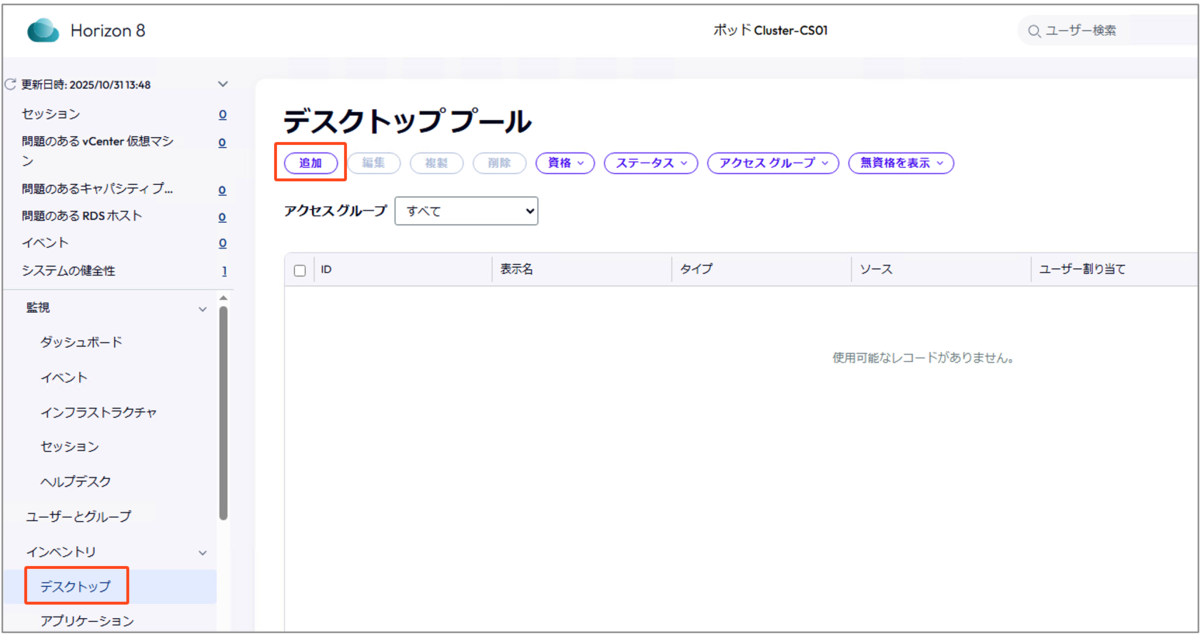
▽Horizon Consoleのデスクトッププール画面から「追加」をクリックします。
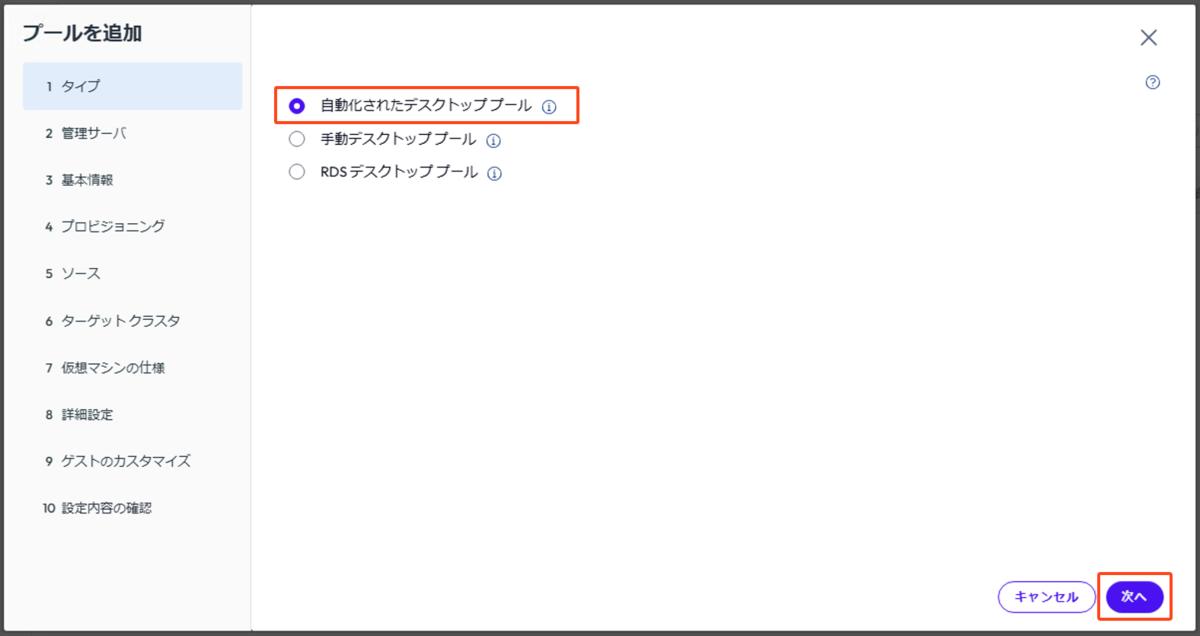
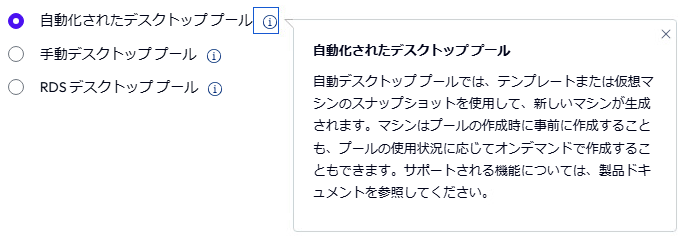
▽プール追加の画面が起動します。AHV版のHorizonでは、Nutanixのゼロバイトクローンの仕組み上、フルローンやインスタントクローンといった区別はないようです。自動化されたデスクトッププールを選択します。
▽続いて登録済みのPrism Centralを選択して進めます。
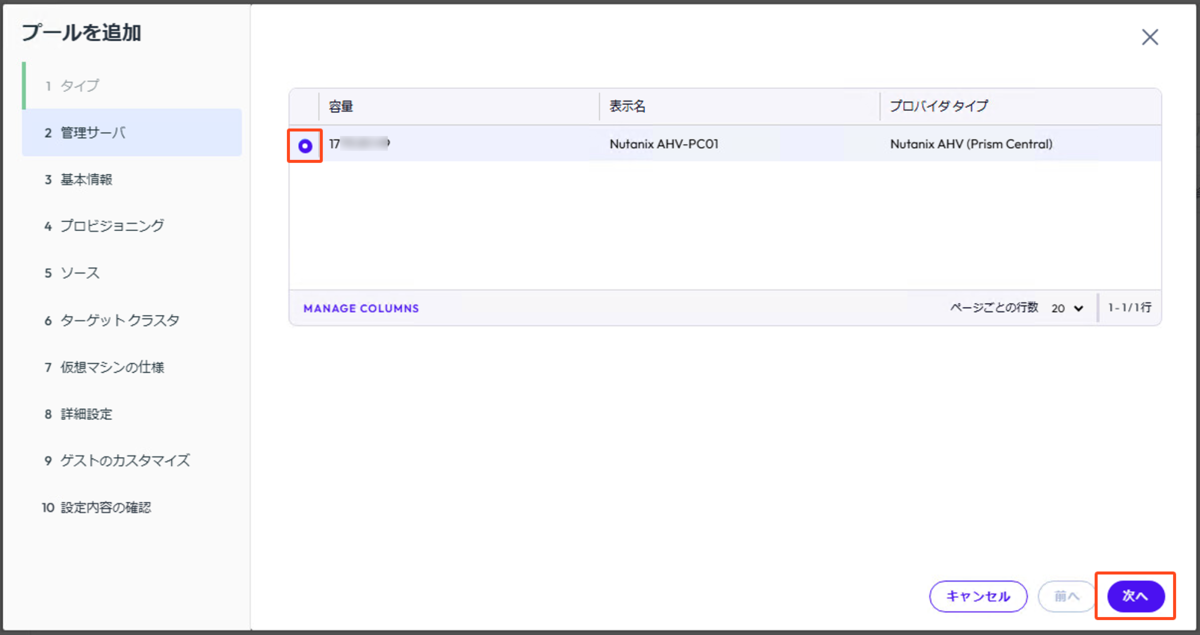
▽IDで名前を付けます。Nutanixでも「専用」or「流動(フローティング)」は選択でき、またディスクを「パーシステント(永続)」にするか、ログイン/ログアウトごとにリフレッシュする「非パーシステント(非永続)」かを選択することができます。

今回は、フローティングで非パーシステントを選択します。
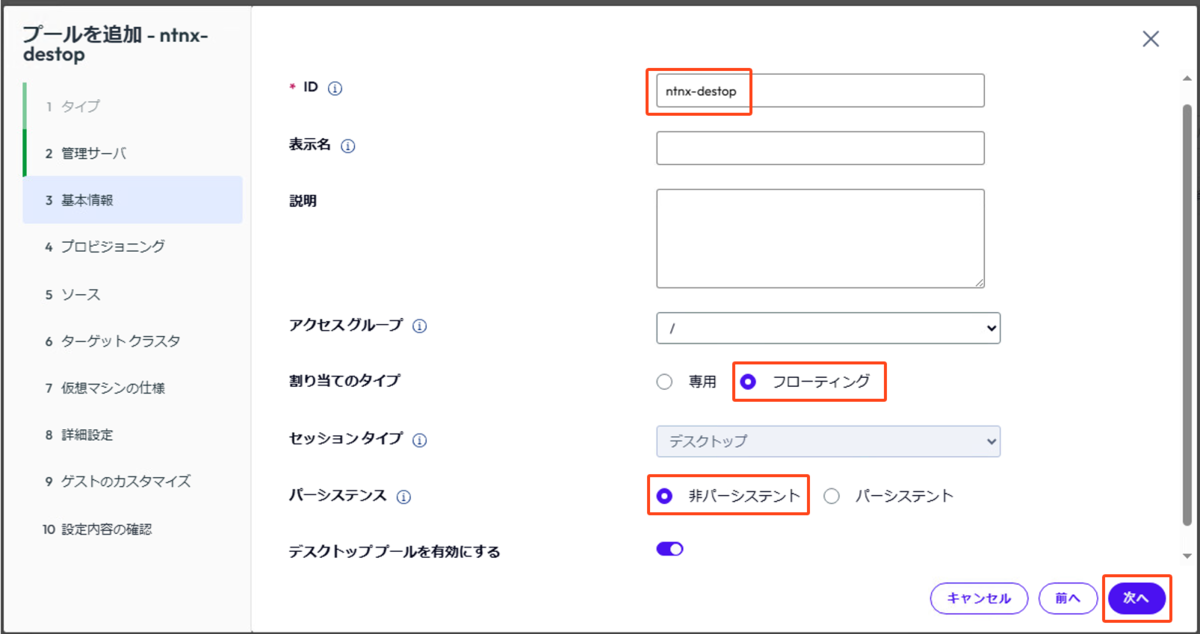
▽プロビジョニングでは、展開するデスクトップVMの台数を指定します。今回は、以下の内容で展開します。(下へスクロール)
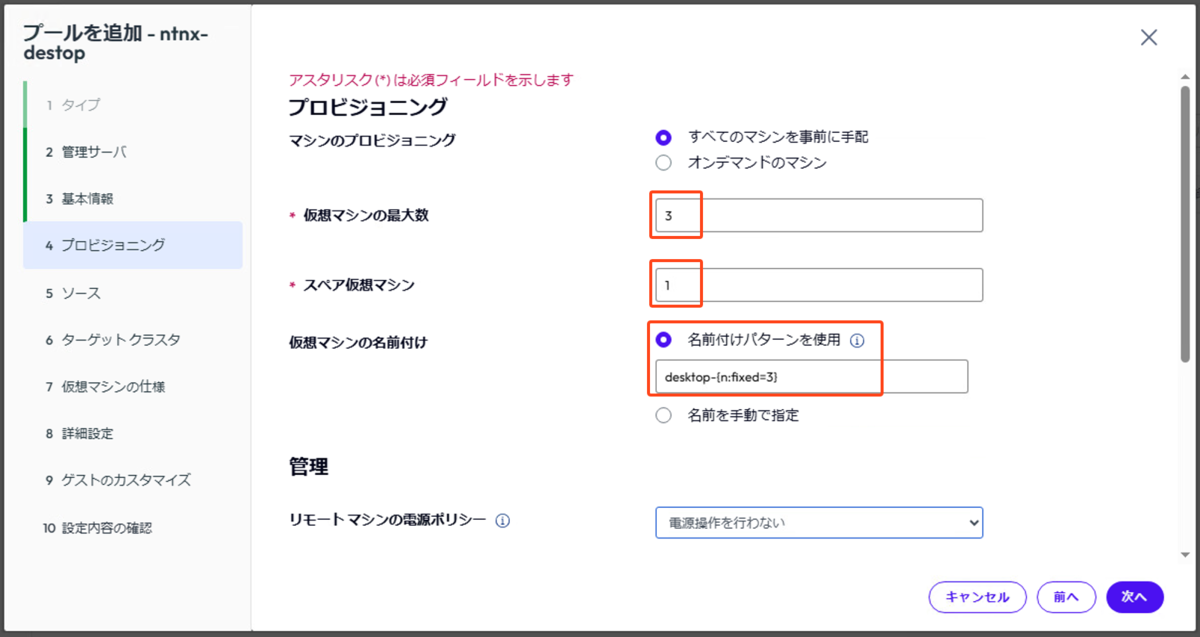
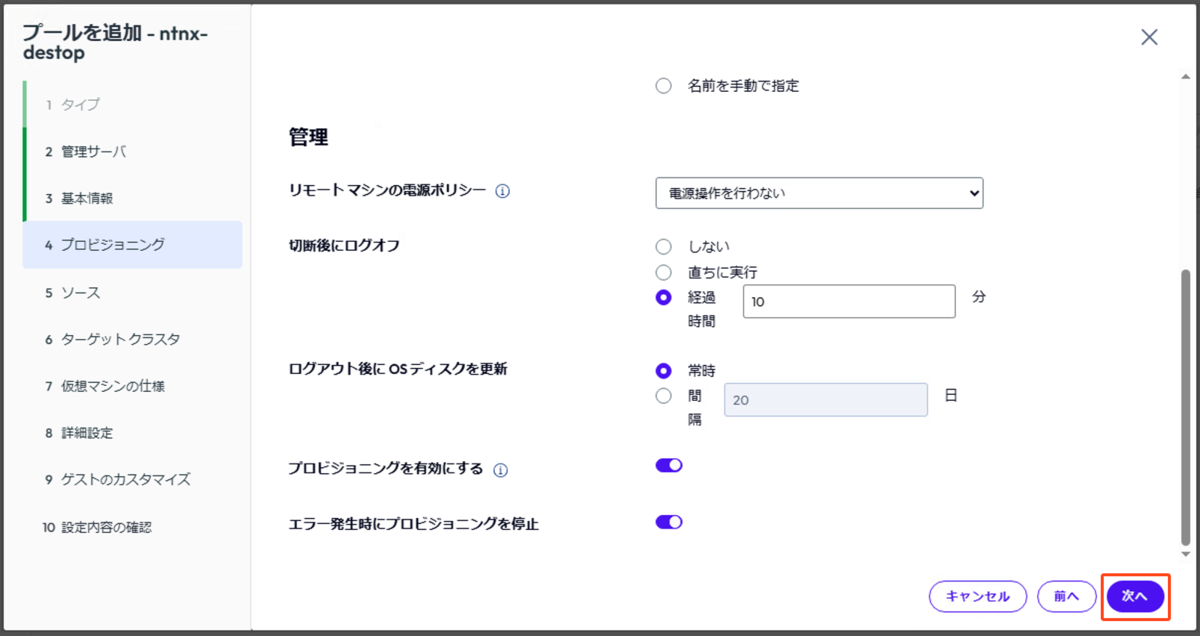
▽任意の設定を入れて「次へ」をクリックします。
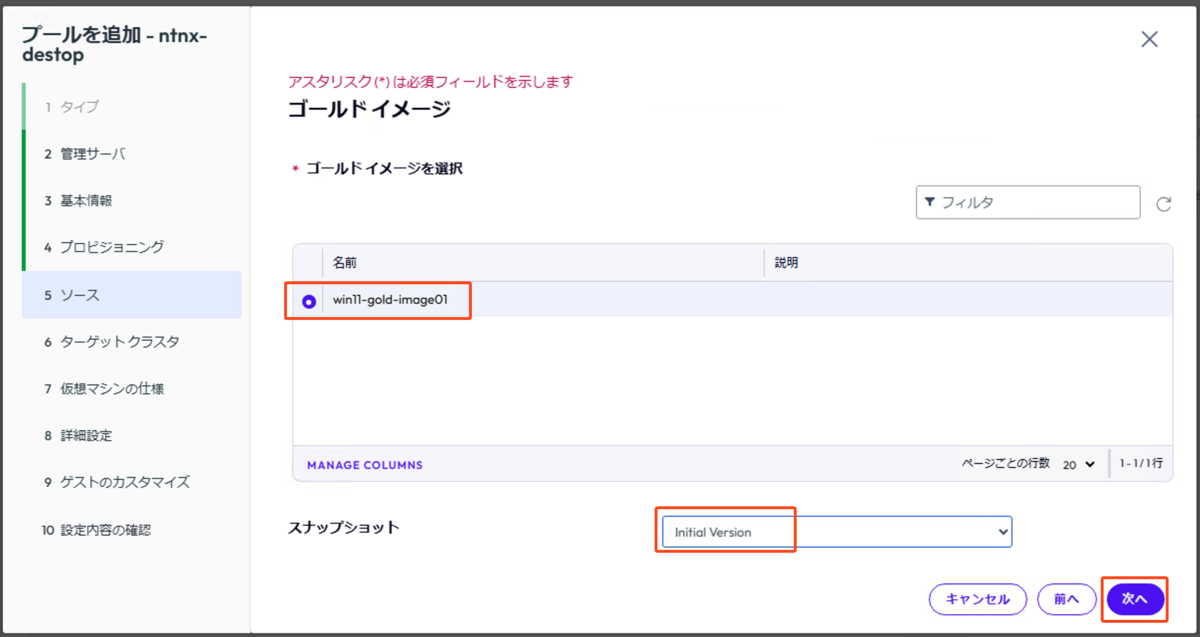
▽ソース画面で、ゴールドイメージを指定します。ここにはPrism Centralで作成したテンプレートが表示されます。また、スナップショットとは、テンプレート内でのスナップショットの世代のことです。AHVのテンプレートはバージョン管理が可能で、同じテンプレート内で内容を更新して世代管理できます。

今回は、作成済みのテンプレートとスナップショットの初期バージョンを選択します。
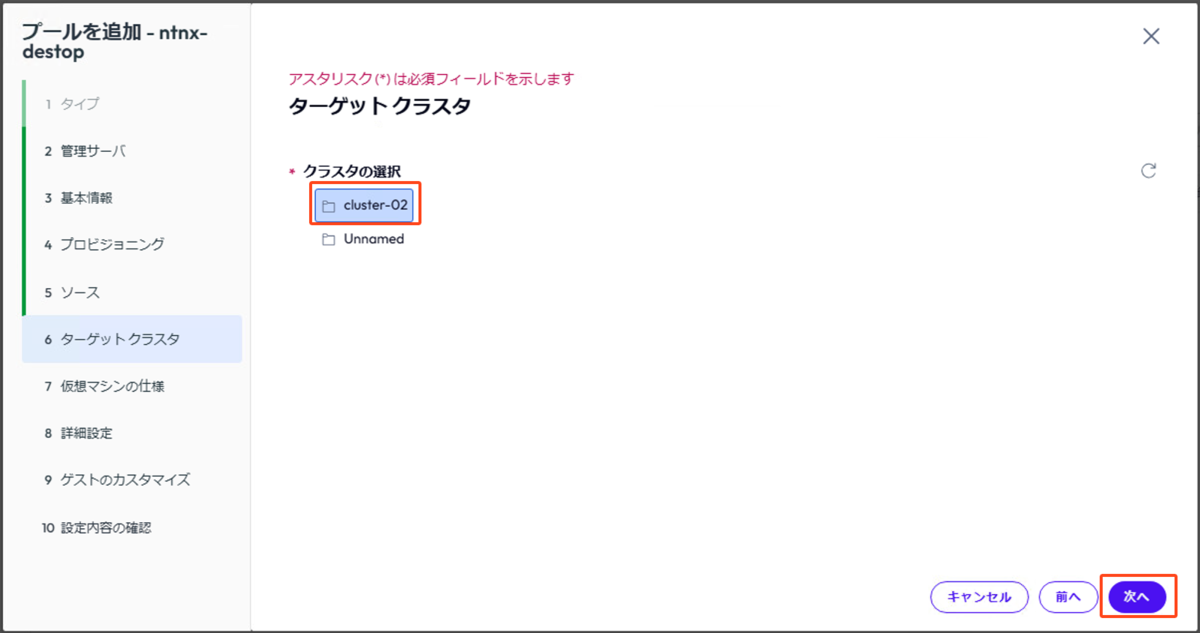
▽プールの展開先となるAHVクラスタを選択します。Nutanixの場合は、細かいリソースプールなどの指定はなく、Prism Centralによって管理されている特定のクラスターのみを選択するようです。
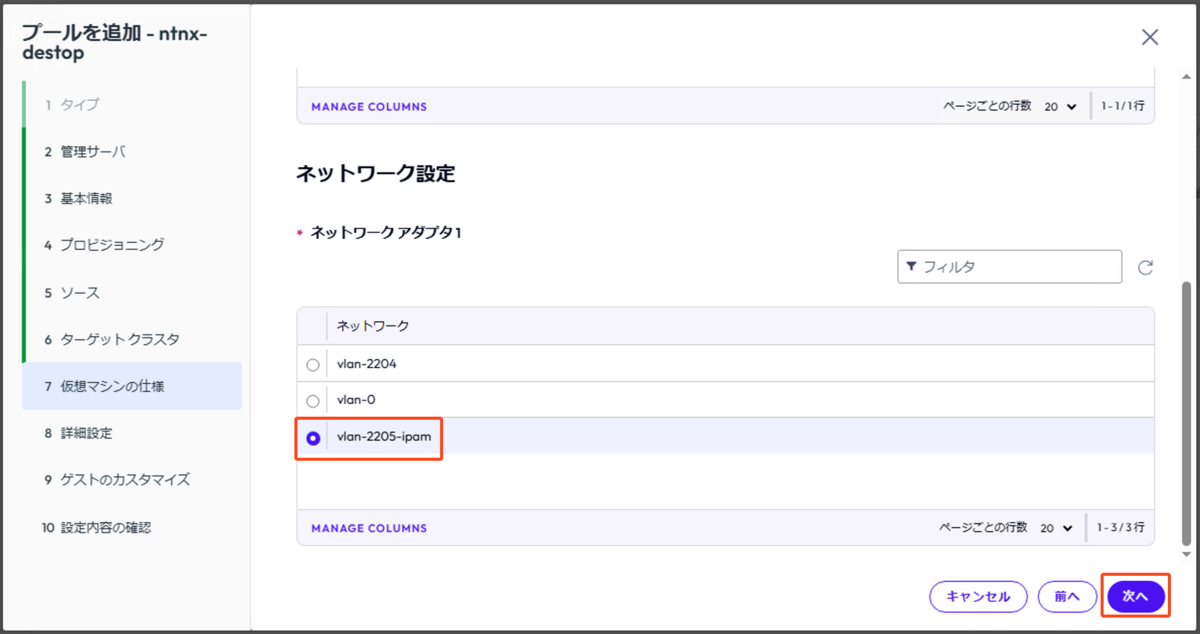
仮想マシンの仕様画面では、コンピューティングプロファイルが指定できます。作成済みのプロファイルを選択します。(下へスクロール)

▽ネットワークではプール展開先のAHVの仮想ネットワークを指定します。今回は、IPAM(DHCP)が有効な仮想ネットワークを指定します。これにより、展開されるデスクトップには自動でIPアドレスが割り当てられます。
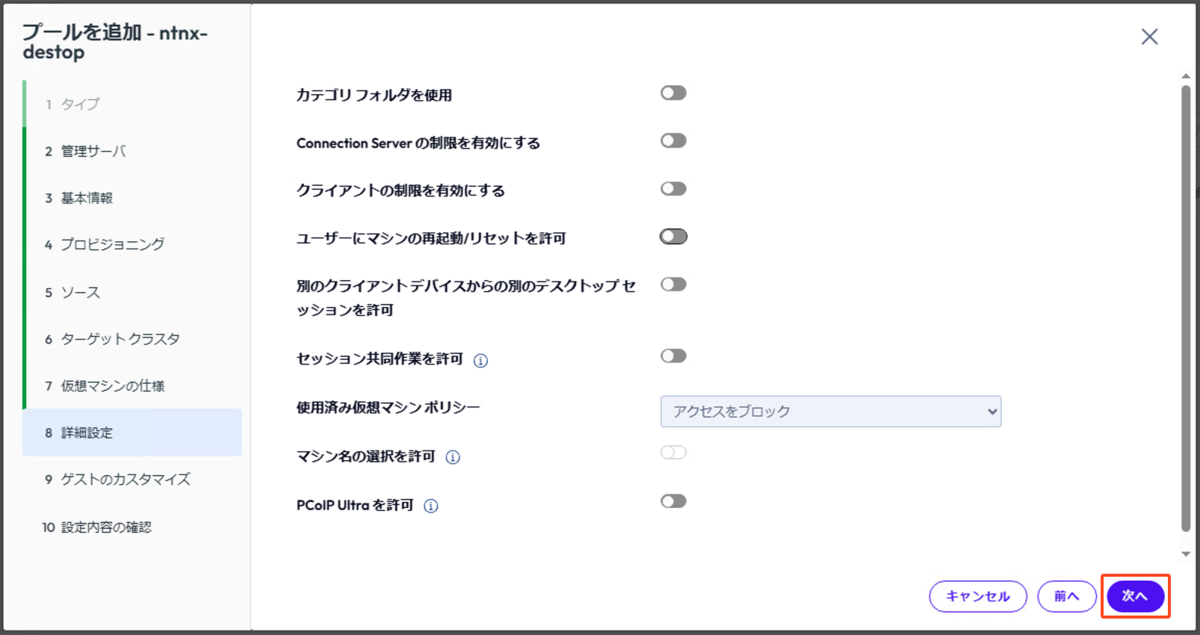
▽その他詳細設定は、特に触らずに進めます。
▽ゲストのカスタマイズ画面では、ドメインの指定やスクリプト、パラメーターの指定ができそうです。なお、Horizon 2506のLA版では、デスクトップがAD参加でコンピューターアカウントを追加する際、ADドメインの特定のOUを選択することができず、デフォルトの「Computers」が自動選択されます。

これは、ドキュメントでも回避策が案内されていますが、おそらく今後のGA版では解消されると思われます。
https://kb.omnissa.com/s/article/6000988

▽サマリ画面を確認したら「送信」をクリックしてデスクトッププールを展開します。

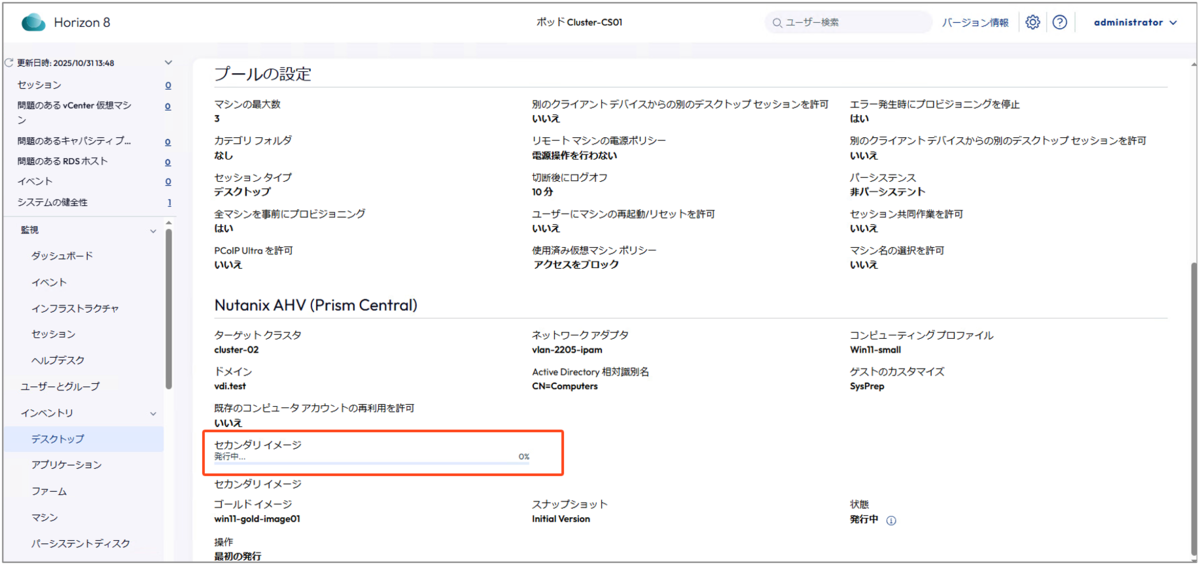
▽デスクトッププールが展開されると、以下のように表示されます。デスクトッププールIDをクリックします。

▽プールが展開中のステータスが確認できます。
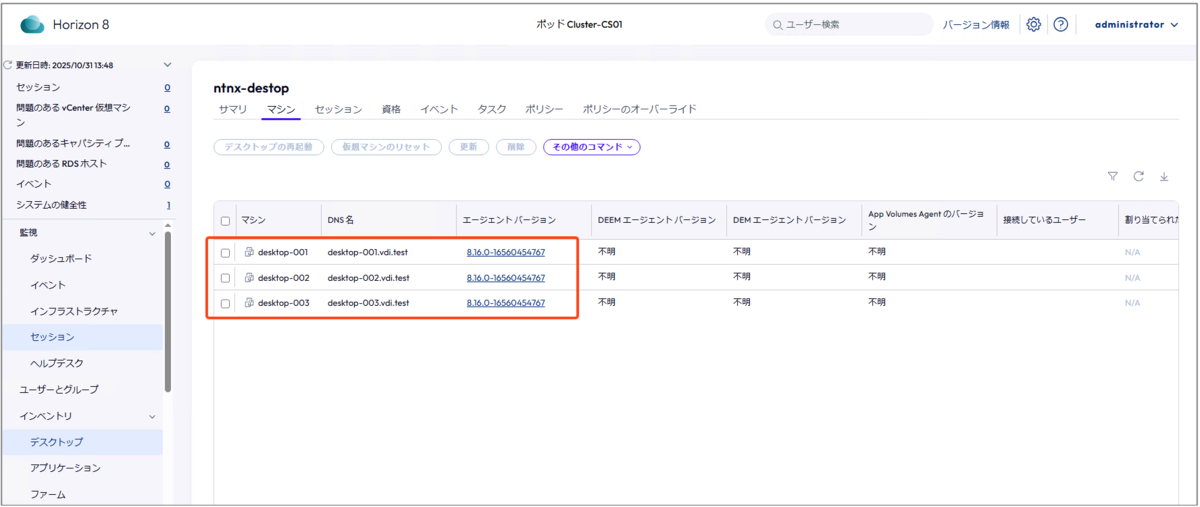
▽展開が完了すると、マシン画面にて、展開されたデスクトップが確認できます。
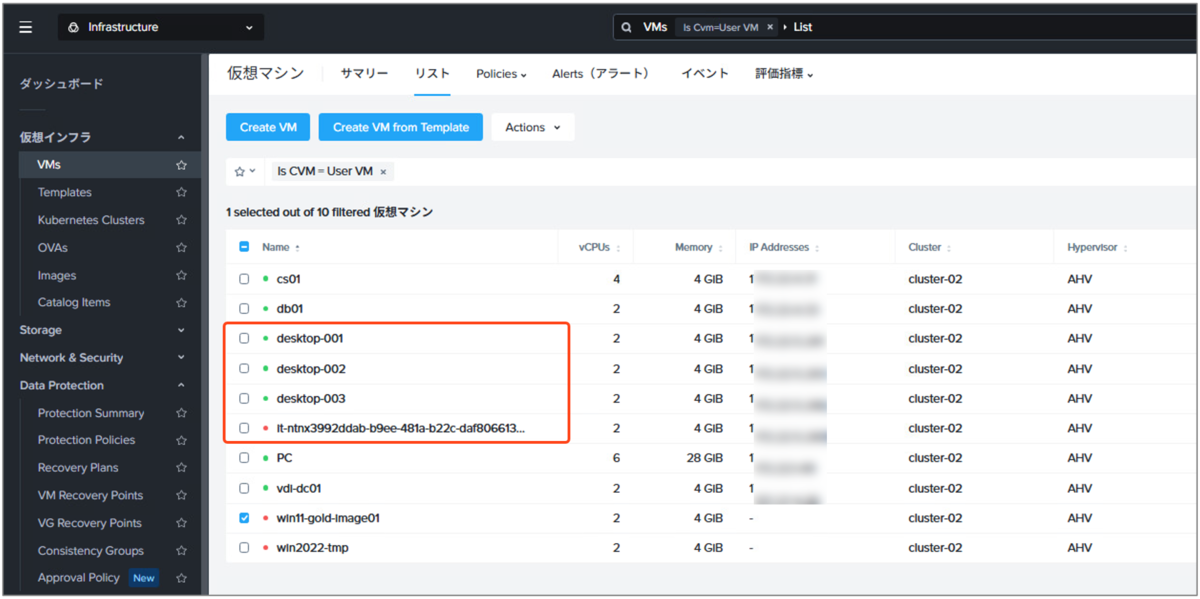
▽Prism Central画面でも確認可能です。「lt-ntnxXXXXXXXXXX~」という仮想マシンは、レプリカに相当するもののようで、AHVでのデスクトッププール展開時に作成されます。
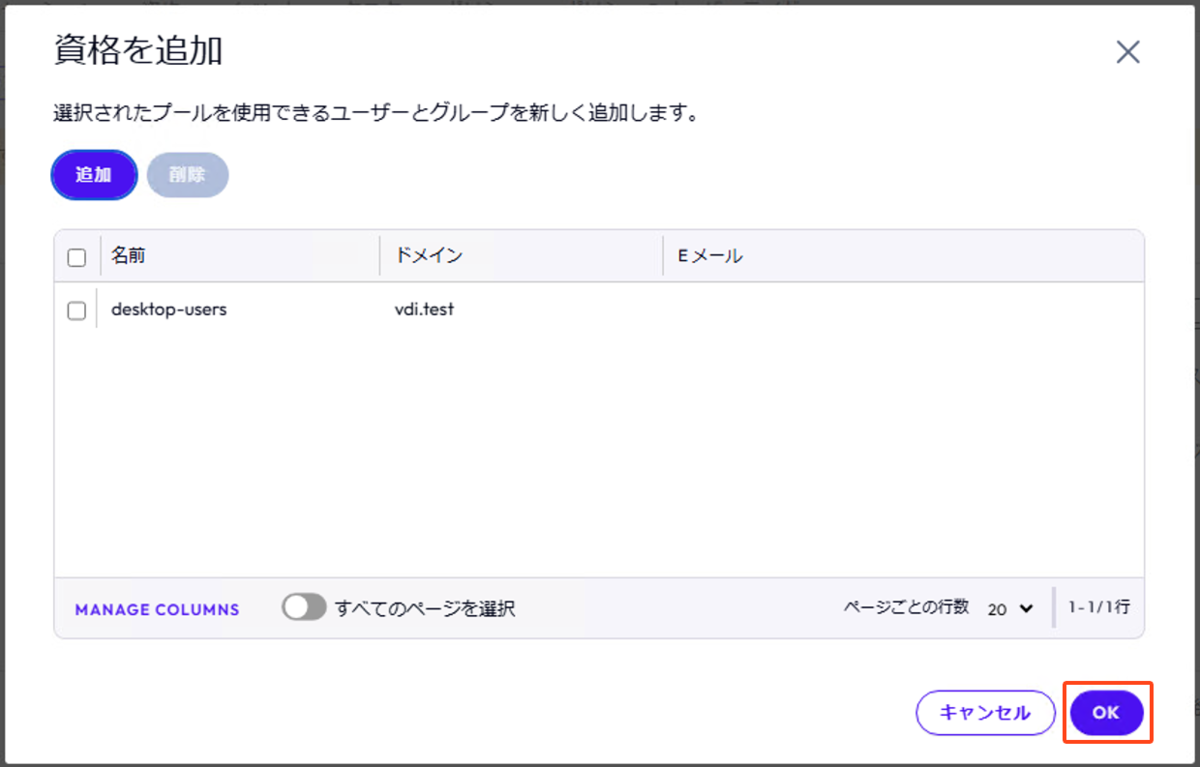
3. デスクトッププールへアクセスできるユーザー資格の追加

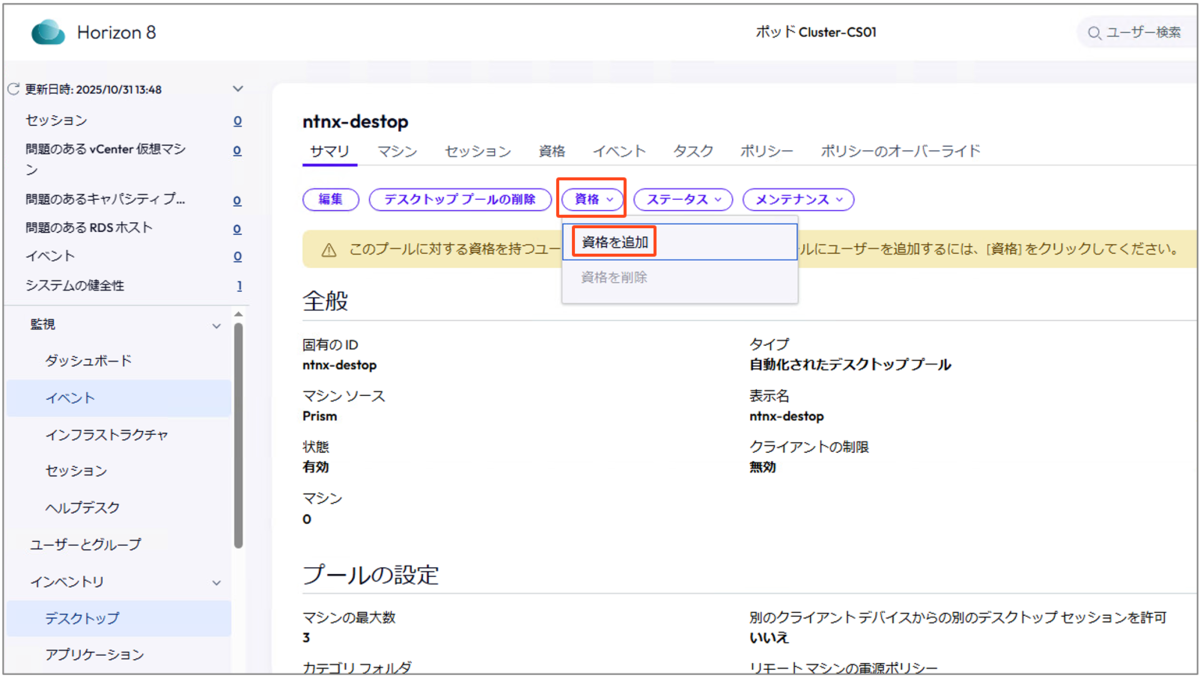
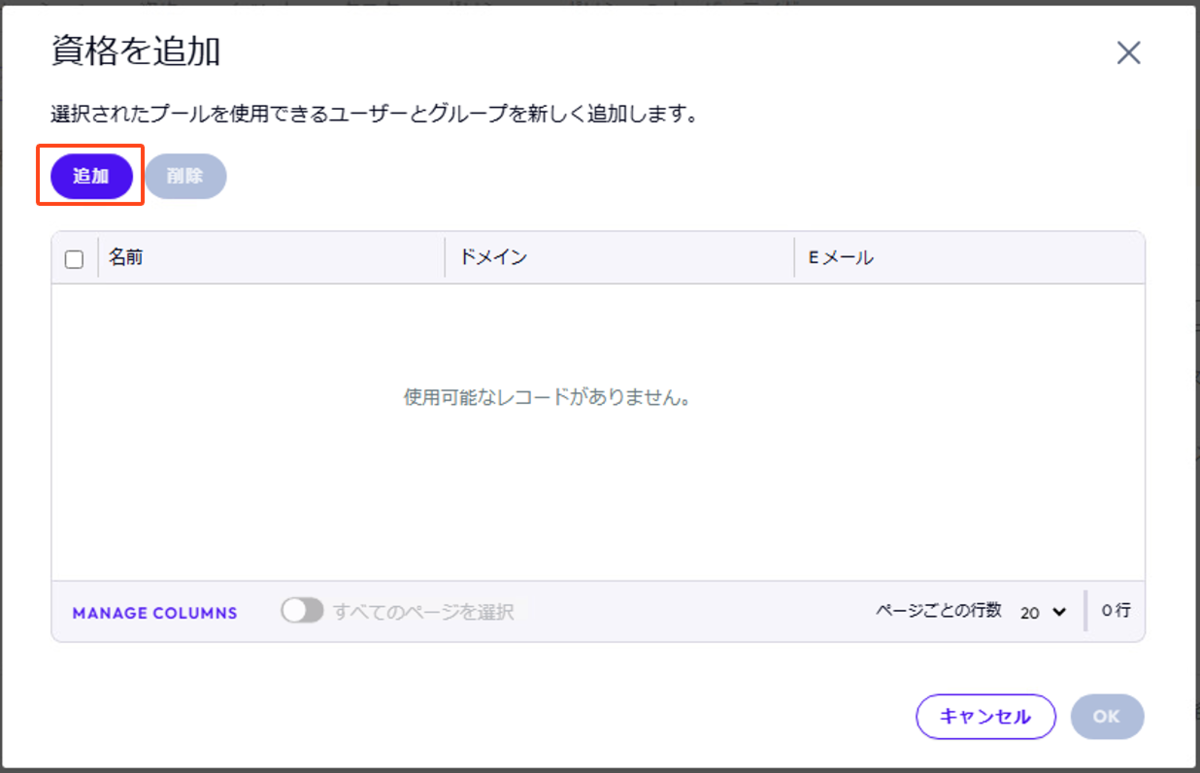
▽「サマリ」画面で、デスクトッププールの上部の「資格」から「資格を追加」をクリックします。
▽「追加」をクリックします。
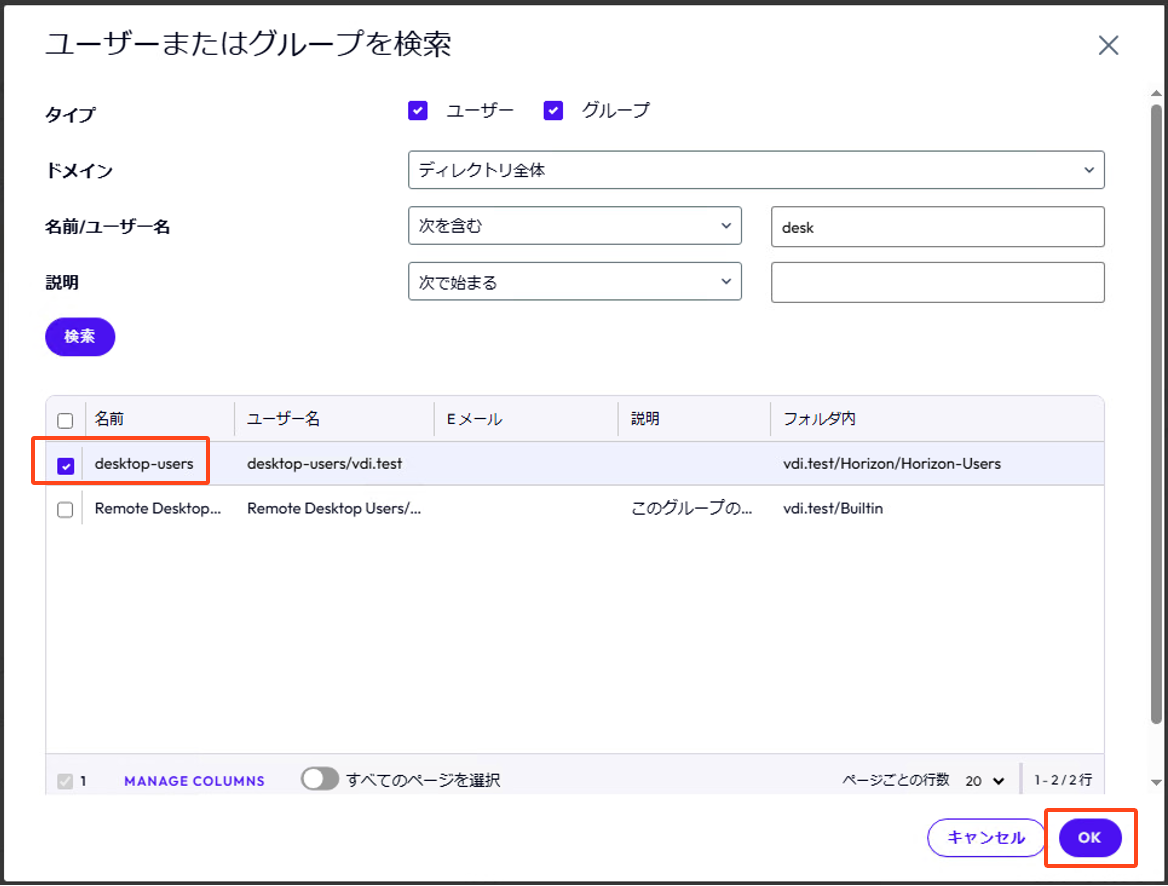
▽ADで作成済みのユーザーグループを指定します。
4. クライアントからのアクセス

今回は、まだUAGを作成していませんが、内部ネットワークでクライアントからのアクセスを試してみます。また、Horizon Clientではなく、Web Clientからのアクセスとします。

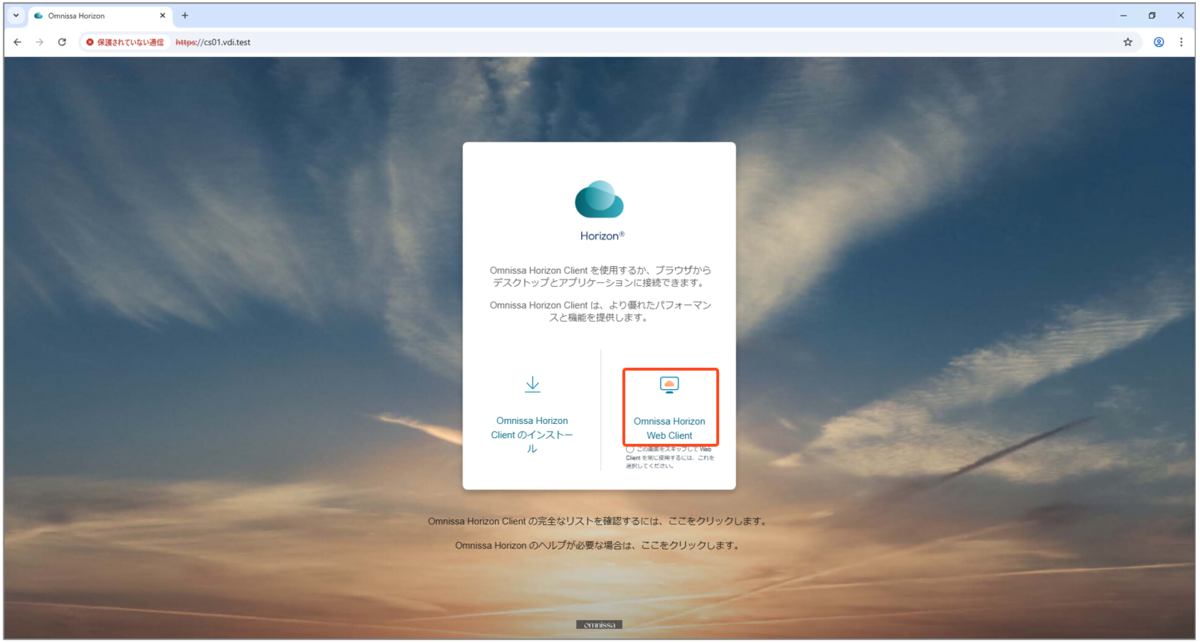
▽Connection Serverに接続可能な端末のブラウザから、Connection ServerにFQDNでアクセスします。表示された画面で「Omnissa Horizon Web Client」をクリックします。
▽デスクトッププールの資格情報に追加したユーザーでログインします。

▽今回作成したデスクトッププールが表示されたら、クリックしてログインします。

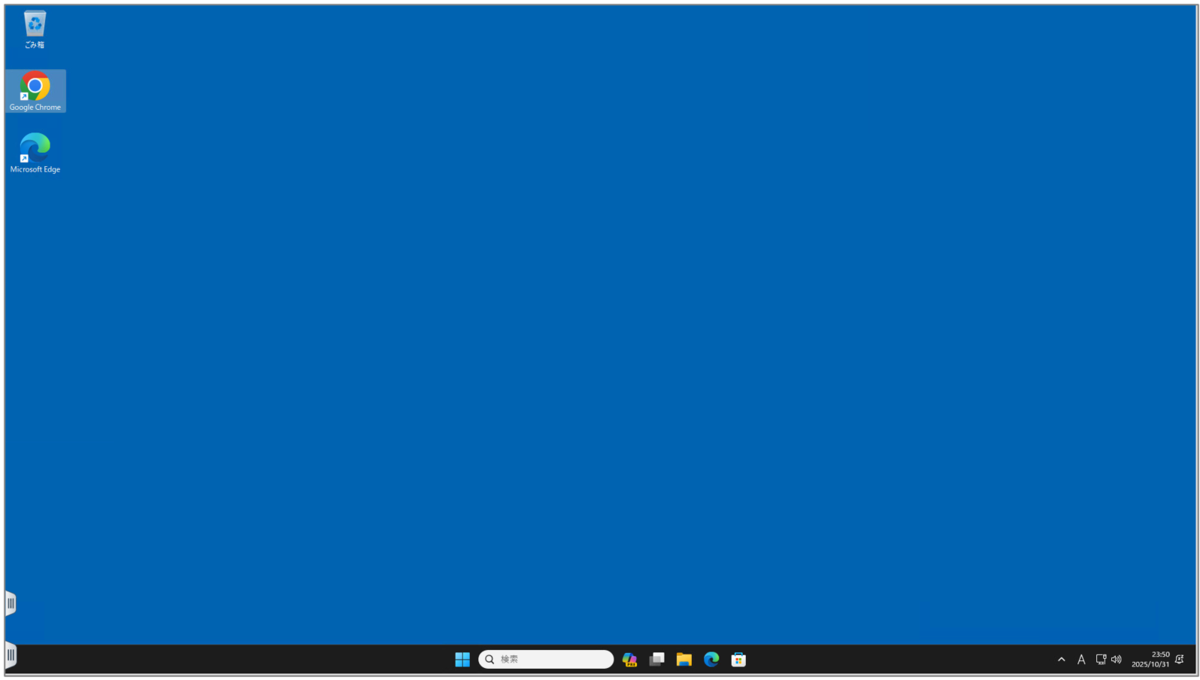
▽無事、VDIにログインできました。
次回はGold Imageの更新や、デスクトッププールのメンテナンスについて操作してみたいと思います。