※この記事は「AOS 7.0 AHV10.0 Prism Central pc.2024.3」時点の情報をもとに作成しています。その後の機能アップデートについてはメーカーの公開情報をご確認ください。
今回は、NutanixのDR自動化ソリューションである「Disaster Recovery」をPrism Centralから有効化してみます。
目次
1.今回の環境
3ノードAHVクラスタ
AOS: 7.0.1
AHV: 10.0.1
Prism Central: pc.2024.3.1.1
環境は以下のイメージで、一般的なNutanixの3ノードクラスタです。Prism Centralは検証の都合で、3台構成で作成しています。

2. Nutanix Disaster Recoveryの有効化
Prism CentralからDisaster Recoveryを有効化します。Disaster Recoveryは一度有効化すると、無効化できないのでご注意ください。なお、有効化するとPrism Centralにメモリが追加されます。
▽Prism Centralの設定画面から、「リープを有効にする」メニューを選択し「Enable」をクリックします。

pc.2024.3時点では、Prism Centralの言語設定を日本語にすると、旧名称の「Leap(リープ)」と表示されるますが、こちらが「Disaster Recovery」の事です。
▽有効化が完了すると、以下の画面表示になります。

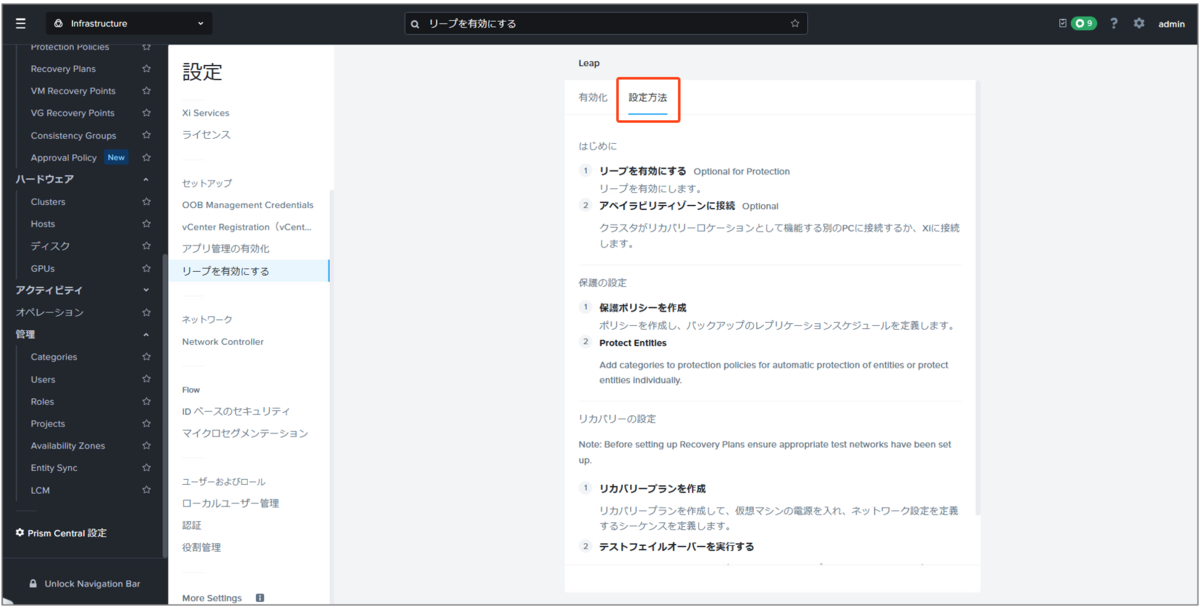
▽設定方法のタブでは、Disaster Recovery設定の流れがざっくり紹介されています。
次回以降は、Disaster Recoveryの設定をしてみたいと思います。
