※この記事は「AOS 7.0 AHV10.0 Prism Central pc.2024.3」時点の情報をもとに作成しています。その後の機能アップデートについてはメーカーの公開情報をご確認ください。
Nutanix Moveで、vNICを複数持つ仮想マシンをESXiからAHVへ移行してみます。
目次
1.今回の環境
3ノードAHVクラスタ
移行元 ESXi: 7.0.3 19193900
移行先 AOS: 7.0.1
移行先 AHV: 10.0.1
Move: 5.5.3
移行対象VM: Windows Server 2019 VMs
環境は以下のイメージです。

2. 対象の仮想マシンと移行プランの作成
今回は5個のvNICのインターフェースと、それぞれにネットワークの異なるIPアドレスを持つWindows Server VMを準備しました。
▽vSphereの画面から確認すると、以下の通り5つのネットワークアダプタを作成し、それぞれ異なるポートグループのVLANに接続しています。

▽OS側からインターフェースとIP、MACアドレスを確認しておきます。

▽Moveで移行プランを作成します。実はMoveでは、移行対象の仮想マシン群が複数のポートグループに接続されている場合、以下のように「移行元ESXiのポートグループ」と「移行先AHVの仮想ネットワーク」をマッピングすることができます。今回は、5つのネットワークに合わせてマッピングしてみました。


▽また、MACアドレスも同様に保持する設定とし、移行プランを実行します。

3. 移行された仮想マシンの確認
▽レプリケーションが完了したら、「Cutover」を実行して仮想マシンの移行を完了します。

▽移行先で起動されたVMのNICを確認してみると...お見事!MACアドレスとIPアドレスは引き継がれていますね。
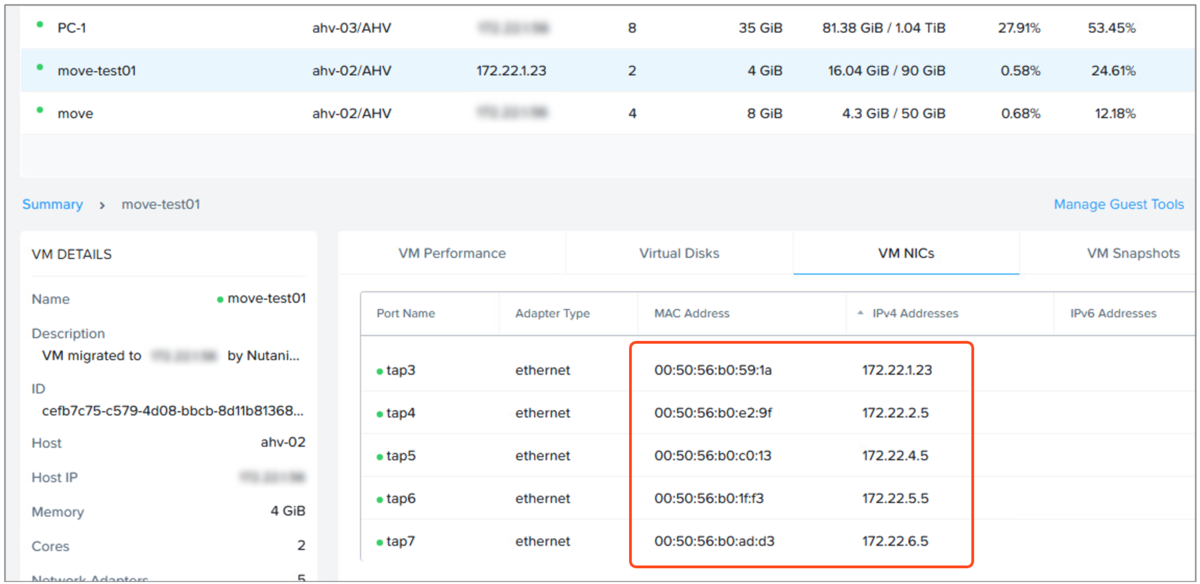
▽また、仮想ネットワークとのマッピングも問題なさそうです。

▽OSから確認しても、インターフェース名とのマッピングも問題なさそうですね。(ipconfigコマンドの実行結果の並びがちょっと違いますが)

最近のMoveはよくできてますね。
4. 単一のvNICで複数のIPを持っている場合
あまり一般的ではないかもしれませんが、こちらのパターンも試してみます。
▽作業イメージは以下の通りです。

▽以下のように、移行元の仮想マシンのNICに2つのIPアドレスを持たせた状態で、VMをMoveでAHVへ移行してみます。

▽移行結果はこうなりました。同じ設定になってますね。


以上です。
