※この記事は「AOS 7.3 Files 5.0.0.3 File Analytics 3.4.3」時点の情報をもとに作成しています。その後の機能アップデートについてはメーカーの公開情報をご確認ください。
今回はNutanix Filesの分析ツールである「File Analytics」でアクセスログをまとめてエクスポートする方法を紹介します。
ISO(国際標準化機構)規格でもログを一定期間保管することが定められていたりするため、ファイルサーバーのアクセス(監査)ログを長期保管することが要件となっている環境も多く存在するかと思います。
File Analyticsでは、アクセスログの保管期間が最長で1年間となっており、わりと短いのでログを長期保管したい場合は、定期的にエクスポートしておくといった対応が必要です。
環境情報
AOS: 7.3
AHV →10.3
Prism Central: 7.3
Files 5.0.0.3
File Analytics 3.4.3
▽以下のようにFile Analyticsにおける Audit Data(アクセスログ)の保持期間は最長1年です。

エクスポート方法
▽File Analyticsのレポート機能でエクスポートできます。レポート画面で「Create a new report」をクリックします。

▽ここの設定が一番肝心なポイントです。以下の画面の通り設定していきます。ログの取得開始となる日付などは任意に変更してください。なお、Files Analyticsでは、1回のエクスポートで最大100万行のログを取得できますが、それ以上のログが出ている場合は、期間を分割して取得するなどの調整をしてください。

▽入力が完了すると「Run Preview」をクリックして取得できるログのプレビューを確認します。確認後、「Generate report」をクリックします。
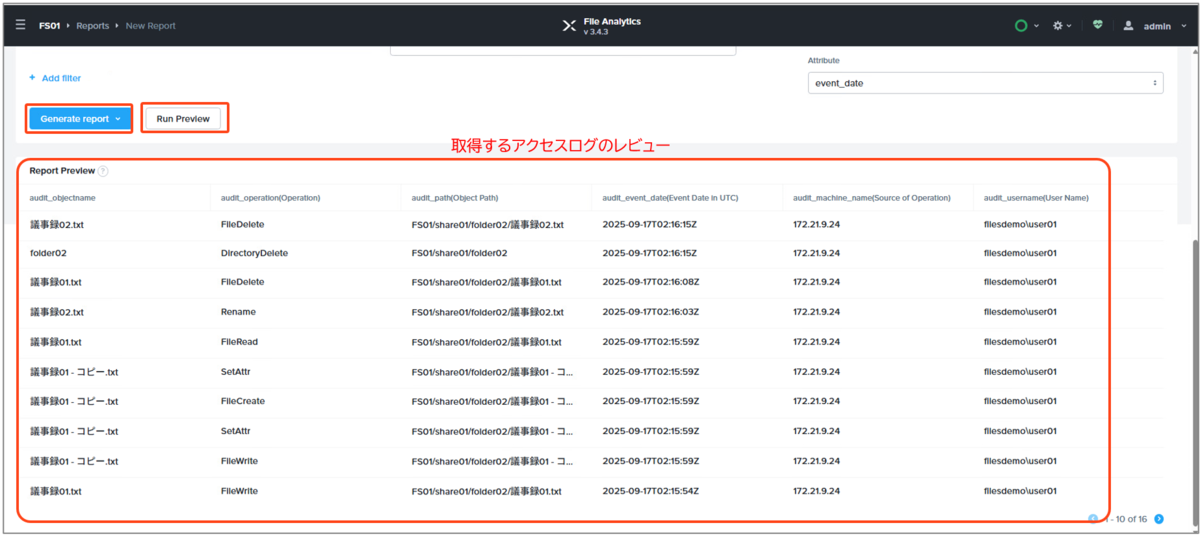
▽なお、ログはCSVまたはJSON形式で取得できます。今回はCSV形式でエクスポートします。

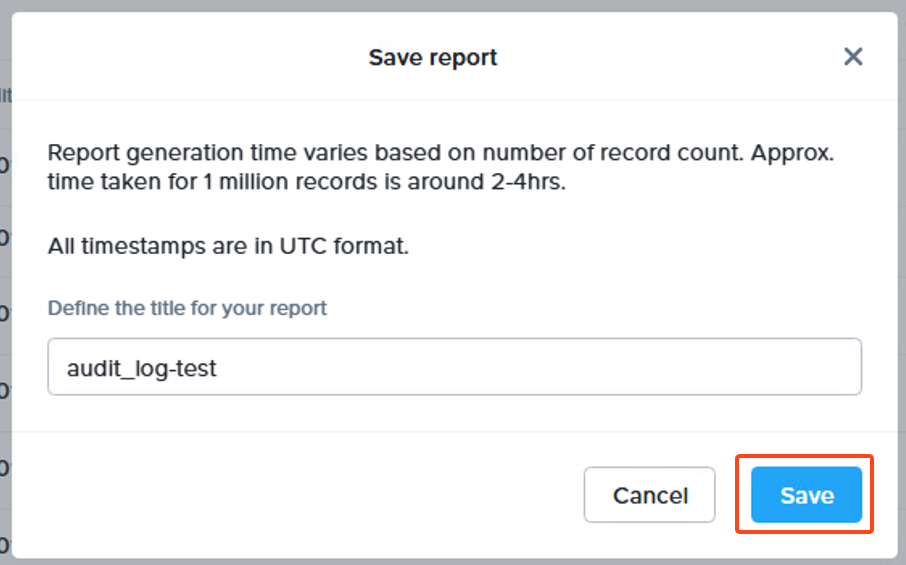
▽レポートに名前を付けて「Save」をクリックします。一点注意点ですが、File Analyticsで取得できるログのタイムスタンプはUTC時間になります。
▽作成されたレポートのCSVをクリックしてエクスポートします。

▽Excelなどで確認すると、以下のようにファイルサーバーへのアクセスログ(ユーザーアクティビティログ)が日付と時刻付きで確認できます。

ただし先ほども紹介した通り、エクスポートしたデータはUTC時間となるため、これを日本時間で考える場合は「UTC+9」で9時間進めた時刻で計算する必要があります。
上のログの例でいうと「2024-09-17T02:16:15Z」は日本時間では、9/17の11:16:15を指します。
今回はここまで。
